यदि आप उच्च-स्तरीय वीडियो निर्माण के साथ काम करते हैं, तो आपको यह अनुभव जाना होगा। आप एक विशाल, शानदार एलईडी दीवार स्थापित करते हैं। आप गहरे, पूर्ण काले रंग की अपेक्षा करते हैं। लेकिन इसके बजाय, जब आप इसमें एक काला सिग्नल डालते हैं, तो आप अपनी स्क्रीन पर छोटी-छोटी, असहज धुंधली ग्रे पट्टियाँ देखते हैं जो पूरी स्क्रीन पर फैली होती हैं।
इससे भी बदतर, ये छाया रेखाएँ गतिहीन होती हैं। वे केवल वहीं बैठी रहती हैं, जिससे आपकी कंट्रास्ट खराब हो जाती है और आपके दर्शकों का ध्यान भटक जाता है।
यही घटना हाल ही में एक लाइव इवेंट्स इंजीनियर के साथ घटी। उन्होंने अपनी समस्या को Reddit के समुदाय में साझा किया। सौभाग्य से, समुदाय ने तुरंत प्रतिक्रिया दी और उन्हें एक विश्वसनीय समाधान मिल गया।
इस लेख में हम उन रहस्यमय काली स्क्रीन पर दिखने वाली रेखाओं के कारणों का विश्लेषण करेंगे, समुदाय द्वारा इस समस्या के निवारण के तरीके को समझाएँगे, और यदि यह समस्या आपके साथ भी उत्पन्न होती है तो आप इसे कैसे ठीक कर सकते हैं, इसका विवरण देंगे।
उपयोगकर्ता के पास एक विशाल 4800x1920 LED वॉल थी जो H2 वीडियो स्प्लिसर से जुड़ी थी। चमकदार दृश्यों के दौरान सब कुछ ठीक दिख रहा था। हालाँकि, जैसे ही स्क्रीन काली होती, पूरी डिस्प्ले पर स्थिर छाया बैंड दिखाई देने लगते थे।
इंजीनियर ने समस्या को अलग करने के लिए हर संभव प्रयास किया:
उन्होंने मुख्य स्विचर को बाईपास कर दिया और सीधे प्रोसेसर में प्लग कर दिया। लाइनें बनी रहीं।
उन्होंने स्क्रीन की चमक 100% से घटाकर 30% कर दी। लाइनें अभी भी दिखाई दे रही थीं।
उन्होंने फ्रेम दर की दोबारा जाँच की। पूरा सिस्टम 59.94 हर्ट्ज़ पर बिल्कुल सही तरीके से काम कर रहा था।
चूँकि लाइनें नहीं हिल रही थीं, इसलिए इंजीनियर को शक था कि उनके 1080p स्रोत और विशाल दीवार के बीच रिज़ॉल्यूशन स्केलिंग की समस्या हो सकती है। इसलिए, उन्होंने इंटरनेट से सहायता माँगी।
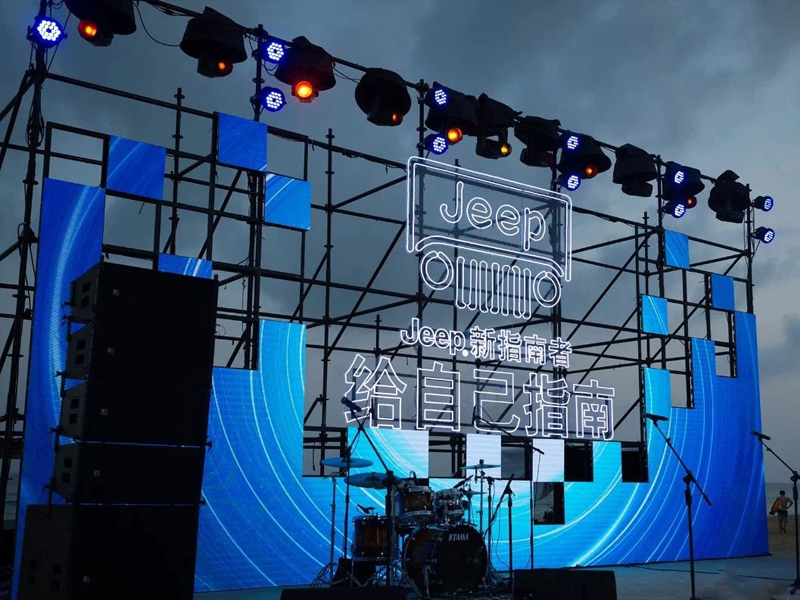
वीडियो इंजीनियर्स टिप्पणी अनुभाग में कुछ शानदार सिद्धांतों के साथ शामिल हो गए। यदि आपकी LED दीवार एक गहरी पृष्ठभूमि पर अजीब-अजीब कृत्रिम प्रभाव (आर्टिफैक्ट्स) दिखा रही है, तो आपको इन तीन सामान्य कारणों की जाँच करनी चाहिए:
कई इंजीनियर्स ने रंग सीमा सेटिंग्स की ओर इशारा किया। कंप्यूटर अक्सर "पूर्ण" रंग सीमा (0-255) आउटपुट करते हैं, जबकि पारंपरिक प्रसारण उपकरण "सीमित" या "वैधानिक" सीमा (16-235) का उपयोग करते हैं।
यदि आपका स्रोत डिवाइस सीमित रेंज भेजता है, तो आपका LED प्रोसेसर 'शुद्ध काला' को हल्के ग्रे के रूप में व्याख्यायित कर सकता है। इसे ठीक करने के लिए, आप अपने एनवीडिया कंट्रोल पैनल या मैक सॉफ़्टवेयर (जैसे बेटरडिस्प्ले) में जा सकते हैं और आउटपुट डायनामिक रेंज को स्वतः 'पूर्ण' पर फोर्स कर सकते हैं। वैकल्पिक रूप से, आप अपने नोवास्टार या ब्रॉम्पटन प्रोसेसर के अंदर सीधे इनपुट गामा सेटिंग्स को समायोजित कर सकते हैं।
एक अन्य प्रोफेशनल ने सॉफ़्टवेयर कॉन्फ़िगरेशन की जाँच करने का सुझाव दिया। यदि आपका स्क्रीन मैपिंग नोवाएलसीटी या वीएमपी जैसे सॉफ़्टवेयर में आपके भौतिक LED पैनल लेआउट के साथ पूर्णतः मेल नहीं खाता है, तो प्रोसेसर भ्रमित हो सकता है। जब स्क्रीन निष्क्रिय हो जाती है या काला रंग दिखाती है, तो स्प्लाइसर आंशिक, स्थिर डेटा पैटर्न आउटपुट कर सकता है जो रेखाओं जैसे दिखाई देते हैं।
कुछ उपयोगकर्ताओं ने अनुमान लगाया कि "दूषित बिजली" या खराब ग्राउंड लूप के कारण दृश्य गुनगुनाहट हुई थी। हालाँकि, समुदाय ने इसे जल्दी ही अस्वीकार कर दिया। आधुनिक LED वॉल्स एनालॉग सिग्नल के बजाय डिजिटल डेटा पैकेट्स का उपयोग करती हैं। पुराने CRT मॉनिटरों के विपरीत, डिजिटल LED पैनल ग्राउंड हम को हल्की, स्थिर पट्टियों के रूप में नहीं दिखाते हैं।
तो, वास्तव में समस्या का समाधान क्या था?
अंततः, मूल पोस्टर ने सीधे LED निर्माता की तकनीकी सहायता टीम से संपर्क किया। निर्माता ने रिसीविंग कार्ड के पैरामीटर में एक गड़बड़ी की पहचान की और एक बिल्कुल नई कॉन्फ़िगरेशन फ़ाइल ईमेल के माध्यम से भेज दी।
इंजीनियर ने नई फैक्टरी फ़ाइल को प्रोसेसर में लोड किया, और छाया रेखाएँ तुरंत गायब हो गईं।
हालाँकि निर्माता ने सटीक सेटिंग का उल्लेख नहीं किया, समुदाय को संदेह था कि रिसीविंग कार्ड के अंदर "आवृत्ति विभाजन" पैरामीटर में गलती थी। जब ये आंतरिक सेटिंग्स असंगत होती हैं, तो काले सिग्नल के दौरान व्यक्तिगत पिक्सेल पूरी तरह से बंद नहीं हो पाते हैं।
यदि आपकी LED दीवार पर अजीब-अजीब कलंक या ग्रे बार दिखाई देते हैं, तो घबराएँ नहीं। इस समस्या को हल करने के लिए इन सरल चरणों का पालन करें:
अपने रंग स्थान की जाँच करें: सुनिश्चित करें कि आपका मीडिया सर्वर, PC और प्रोसेसर सभी समान रंग सीमा (प्राथमिकता से पूर्ण 0–255) का उपयोग कर रहे हैं।
अपने मैपिंग की पुष्टि करें: अपने NovaLCT या VMP लेआउट की जाँच अपने वास्तविक केबल रूटिंग के साथ दोहराकर करें।
निर्माता को कॉल करें: यदि स्विचर्स को बाईपास करने के बाद भी रेखाएँ बनी रहती हैं, तो अपने विक्रेता से नवीनतम फैक्टरी RCFGX या कॉन्फ़िगरेशन फ़ाइलें माँगें। एक साधारण सॉफ़्टवेयर अपडेट आपके इवेंट को बचा सकता है।
 EN
EN
 AR
AR
 BG
BG HR
HR
 CS
CS
 DA
DA
 NL
NL
 FI
FI FR
FR
 DE
DE EL
EL
 HI
HI
 IT
IT JA
JA
 KO
KO
 NO
NO PL
PL PT
PT RO
RO
 RU
RU
 ES
ES
 SV
SV
 TL
TL
 ID
ID
 SR
SR
 UK
UK VI
VI
 ET
ET
 HU
HU
 TH
TH
 TR
TR
 FA
FA
 AF
AF
 MS
MS
 GA
GA
 HY
HY
 AZ
AZ
 MN
MN
 UZ
UZ