Küp LED ekranlar, çoklu izleme açılarından etkileyici 3B görsel efektler sunarak anında dikkat çeker. Ancak bir küp LED ekran için doğru yapılandırma dosyası oluşturmak, dikkatli planlama, doğru eşleme ve uygun denetleyici kurulumu gerektirir. Bu kılavuz, süreci adım adım tamamıyla açıklar.
Yapılandırma dosyası, aşağıdaki gibi tüm temel görüntüleme parametrelerini içerir:
Doğru bir yapılandırma dosyası olmadan küp ekran, içerikleri senkronize bir şekilde görüntüleyemez.
Öncelikle küpün boyutlarını tanımlayın.
Örneğin:
Buna göre bir yüzün çözünürlüğü şöyledir:
Bir küp birden fazla yüz içerdiğinden teknisyenler her yüzeyi bağımsız olarak hesaplamalıdır.
Daha sonra her kabinetin fiziksel olarak etiketlenmesi gerekir.
Profesyonel kurulumcular genellikle:
Bu işlem, yazılım yapılandırması sırasında haritalama karışıklığını önler.
LED kontrol yazılımını açın ve aşağıdaki ayarları yapın:
Daha sonra akıllı ayarları tüm alıcı kartlara yükleyin.
Bir alıcı kart yanlış parametreler kullanırsa, tüm küp yüzeyi anormal içerik gösterebilir.
Küp LED Ekranlar çok yüzeyli eşleme gerektirir.
Teknisyenler genellikle şunları oluşturur:
Bazı gelişmiş projeler ayrıca şunu kullanır:
Bu yaklaşım, bağlı küp yüzeyleri boyunca sorunsuz video oynatımını sağlar.
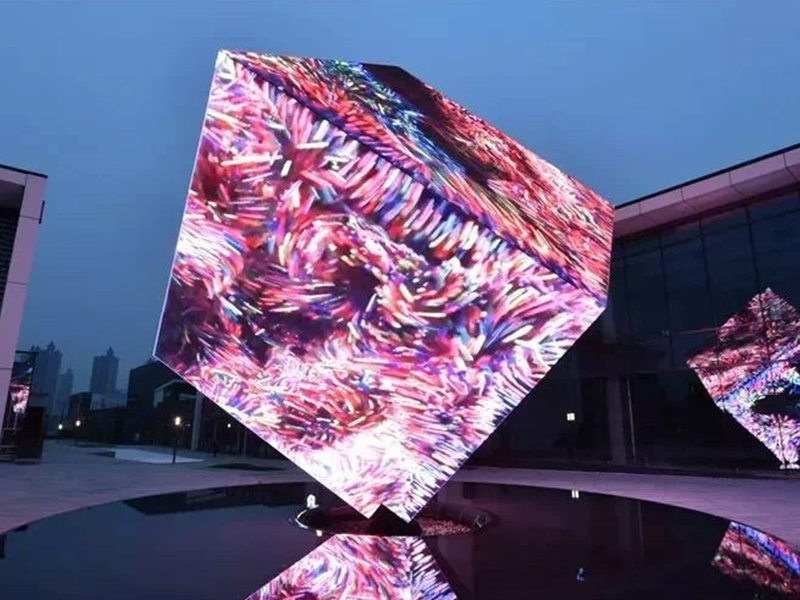
Farklı küp yüzleri genellikle farklı dönme açıları gerektirir.
Örneğin:
Yanlış dönme ayarları şu durumları yaratır:
Bu nedenle, test desenleri kullanarak her yüzü dikkatlice doğrulayın.
Tüm ayarları tamamladıktan sonra:
Çoğu LED kontrol sistemi şu dosyaların dışa aktarılmasını destekler:
Yedek dosyalar, gelecekteki bakım işlemlerini önemli ölçüde kolaylaştırır.
Son olarak, küp ekranını şu şekilde test edin:
Kontrol edilecek unsurlar:
Bu testler tamamlandıktan sonra operatörler ticari içeriği dağıtmalıdır.
Bir küp LED ekran yapılandırma dosyası oluşturmak, doğru kabin haritalaması, doğru alıcı kart parametreleri ve kesin yüz dönme ayarları gerektirir. Teknisyenler topolojiyi dikkatlice düzenlediğinde ve her koordinatı sistematik olarak doğruladığında, küp LED ekranlar istikrarlı uzun süreli performansla etkileyici bir içine alan görsel etki sunabilir.
 EN
EN
 AR
AR
 BG
BG HR
HR
 CS
CS
 DA
DA
 NL
NL
 FI
FI FR
FR
 DE
DE EL
EL
 HI
HI
 IT
IT JA
JA
 KO
KO
 NO
NO PL
PL PT
PT RO
RO
 RU
RU
 ES
ES
 SV
SV
 TL
TL
 ID
ID
 SR
SR
 UK
UK VI
VI
 ET
ET
 HU
HU
 TH
TH
 TR
TR
 FA
FA
 AF
AF
 MS
MS
 GA
GA
 HY
HY
 AZ
AZ
 MN
MN
 UZ
UZ