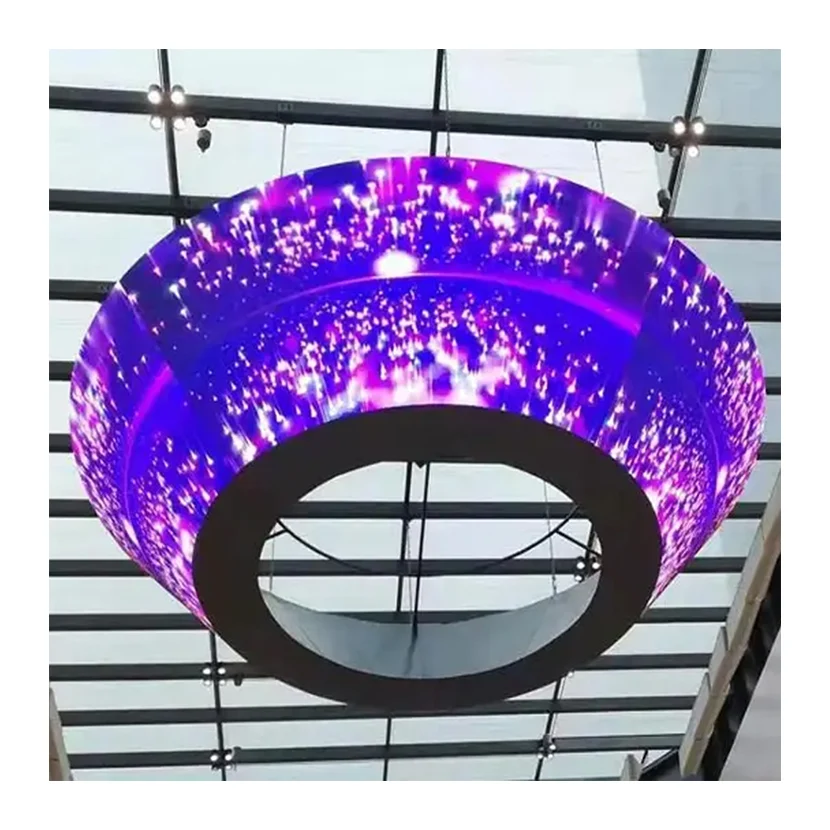
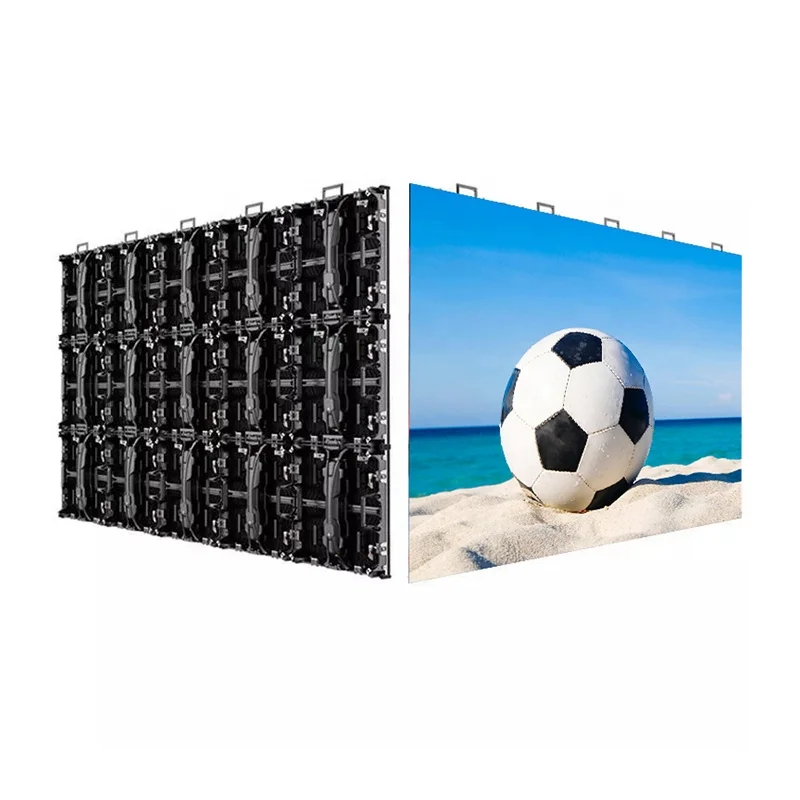
จอแสดงผล LED รูปทรงลูกบาศก์ดึงดูดความสนใจทันที เนื่องจากสามารถสร้างเอฟเฟกต์ภาพสามมิติที่สมจริงได้จากมุมมองที่หลากหลาย อย่างไรก็ตาม การสร้างไฟล์การตั้งค่าที่ถูกต้องสำหรับหน้าจอ LED รูปทรงลูกบาศก์จำเป็นต้องมีการวางแผนอย่างรอบคอบ การแมปพิกัดอย่างแม่นยำ และการตั้งค่าคอนโทรลเลอร์ให้เหมาะสม คู่มือนี้จะอธิบายขั้นตอนทั้งหมดแบบทีละขั้นตอน
ไฟล์การตั้งค่าเก็บพารามิเตอร์การใช้งานหน้าจอทั้งหมดที่จำเป็น ซึ่งรวมถึง:
หากไม่มีไฟล์การตั้งค่าที่ถูกต้อง หน้าจอรูปลูกบาศก์จะไม่สามารถแสดงเนื้อหาอย่างซิงโครไนซ์ได้อย่างเหมาะสม
ขั้นแรก ให้ระบุขนาดของลูกบาศก์
ตัวอย่างเช่น:
ดังนั้นความละเอียดของด้านหนึ่งจะกลายเป็น:
เนื่องจากลูกบาศก์ประกอบด้วยหลายด้าน เจ้าหน้าที่เทคนิคจึงต้องคำนวณพื้นผิวแต่ละด้านแยกกัน
ต่อไป ให้ติดป้ายกำกับตู้แต่ละตู้บนพื้นจริง
ช่างติดตั้งมืออาชีพมักจะ:
ขั้นตอนนี้ช่วยป้องกันความสับสนในการทำแผนที่ระหว่างการตั้งค่าซอฟต์แวร์
เปิดซอฟต์แวร์ควบคุม LED และตั้งค่า:
จากนั้นอัปโหลดการตั้งค่าอัจฉริยะไปยังบัตรรับสัญญาณทั้งหมด
หากบัตรรับสัญญาณหนึ่งใบใช้พารามิเตอร์ที่ไม่ถูกต้อง อาจทำให้พื้นผิวด้านหนึ่งของลูกบาศก์แสดงเนื้อหาผิดปกติ
จอแสดงผล LED แบบลูกบาศก์ ต้องใช้การแมปหลายด้าน
ช่างเทคนิคมักสร้าง:
บางโครงการขั้นสูงยังใช้:
แนวทางนี้ช่วยให้การเล่นวิดีโอเป็นไปอย่างต่อเนื่องและไร้รอยต่อทั่วพื้นผิวของลูกบาศก์ที่เชื่อมต่อกัน

ด้านต่าง ๆ ของลูกบาศก์มักต้องการมุมการหมุนที่แตกต่างกัน
ตัวอย่างเช่น:
การตั้งค่าการหมุนที่ไม่ถูกต้องจะทำให้เกิด:
ดังนั้น โปรดตรวจสอบแต่ละหน้าจออย่างละเอียดโดยใช้รูปแบบการทดสอบ
หลังจากเสร็จสิ้นการตั้งค่าทั้งหมด:
ระบบควบคุม LED ส่วนใหญ่รองรับการส่งออก:
ไฟล์สำรองช่วยให้การบำรุงรักษาในอนาคตทำได้ง่ายและมีประสิทธิภาพมากยิ่งขึ้น
สุดท้าย ให้ทำการทดสอบการแสดงผลของคิวบ์โดยใช้:
ตรวจสอบ
ผู้ปฏิบัติงานควรนำเนื้อหาเชิงพาณิชย์ไปใช้งานก็ต่อเมื่อผ่านการทดสอบเหล่านี้ทั้งหมดแล้วเท่านั้น
การสร้างไฟล์กำหนดค่าหน้าจอ LED ทรงลูกบาศก์นั้นต้องอาศัยการแมปตู้ที่แม่นยำ พารามิเตอร์การ์ดรับสัญญาณที่ถูกต้อง และการตั้งค่าการหมุนหน้าจอที่เที่ยงตรง เมื่อช่างเทคนิคจัดระเบียบโครงสร้างอย่างระมัดระวังและตรวจสอบพิกัดทุกจุดอย่างเป็นระบบ จอแสดงผล LED ทรงลูกบาศก์จะสามารถมอบเอฟเฟกต์ภาพที่น่าทึ่งและสมจริง พร้อมประสิทธิภาพที่เสถียรในระยะยาว
 EN
EN
 AR
AR
 BG
BG HR
HR
 CS
CS
 DA
DA
 NL
NL
 FI
FI FR
FR
 DE
DE EL
EL
 HI
HI
 IT
IT JA
JA
 KO
KO
 NO
NO PL
PL PT
PT RO
RO
 RU
RU
 ES
ES
 SV
SV
 TL
TL
 ID
ID
 SR
SR
 UK
UK VI
VI
 ET
ET
 HU
HU
 TH
TH
 TR
TR
 FA
FA
 AF
AF
 MS
MS
 GA
GA
 HY
HY
 AZ
AZ
 MN
MN
 UZ
UZ