Om du arbetar med högkvalitativ videoproduktion känner du igen känslan. Du ställer upp en enorm, vacker Ledvägg . Du förväntar dig djupa, perfekta svarta nyanser. Men istället ser du, när du matar in ett svart signal, irriterande, svaga grå band som sträcker sig över skärmen.
Ännu värre är att dessa skugglinjer inte rör sig. De sitter bara där och förstör kontrasten samt distraherar ditt publik.
Denna exakta mardröm drabbade nyligen en ingenjör inom liveevenemang. De delade sitt problem i Reddit-communityt. Lyckligtvis steg communityt till verks, och de hittade en pålitlig lösning.
Här är en genomgång av vad som orsakade dessa mystiska linjer på den svarta skärmen, hur communityt felsökte problemet och hur du kan åtgärda det om det händer dig.
Användaren hade en enorm LED-vägg på 4800×1920 ansluten till en H2-videoavdelare. Allt såg bra ut under ljusa scener. Men så snart skärmen blev svart dök statiska skugglinjer upp över hela displayen.
Ingenjören försökte allt för att isolera felet:
De bypassade huvudomkopplaren och anslöt direkt till processorn. Linjerna kvarstod.
De sänkte skärmens ljusstyrka från 100 % till 30 %. Linjerna var fortfarande synliga.
De kontrollerade bildfrekvensen igen. Hela systemet körde perfekt vid 59,94 Hz.
Eftersom linjerna inte rörde sig misstänkte ingenjören ett upplösningskalibreringsproblem mellan deras 1080p-källa och den stora väggen. Därför bad de internet om hjälp.
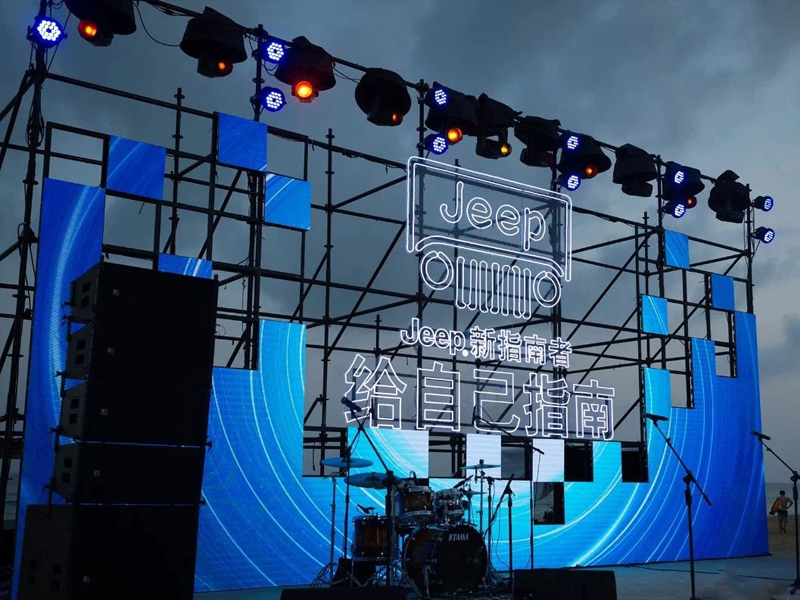
Videoingenjörer deltog i kommentarsavsnittet med några utmärkta teorier. Om din LED-vägg visar konstiga artefakter på en mörk bakgrund bör du kontrollera dessa tre vanliga orsaker:
Flertalet ingenjörer pekade på färgområdesinställningarna. Datorer genererar ofta ett "Fullt" färgområde (0–255), medan traditionell sändutrustning använder ett "Begränsat" eller "Legalt" färgområde (16–235).
Om din källaenhets utdata har ett begränsat dynamikomfång kan din LED-processorn tolka "ren svart" som en ljusgrå nyans. För att åtgärda detta kan du gå in i ditt Nvidia-kontrollpanel eller Mac-programvara (till exempel BetterDisplay) och manuellt tvinga utdatadynamikomfånget till "Fullständigt". Alternativt kan du justera ingående gammavärden direkt i din NovaStar- eller Brompton-processorn.
En annan proffs föreslog att granska programvarukonfigurationen. Om din skärmkartläggning i programvara som NovaLCT eller VMP inte exakt matchar din fysiska LED-panelers layout kan processorn bli förvirrad. När skärmen är inaktiv eller visar svart kan spliceraren generera delvisa, statiska datamönster som ser ut som linjer.
Ett fåtal användare gissade att "smutsig ström" eller en dålig jordloop orsakade den visuella brummen. Dock avfärdade gemenskapen snabbt detta. Moderna LED-väggar använder digitala datapaket, inte analoga signaler. Till skillnad från gamla CRT-skärmar visar digitala LED-paneler inte jordbrum som svaga, statiska staplar.
Vad löste egentligen problemet?
Till slut tog den ursprunglige inlämnaren direkt kontakt med teknisk support hos LED-tillverkaren. Tillverkaren identifierade en bugg i parametrarna för mottagarkortet och skickade en helt ny konfigurationsfil via e-post.
Ingenjören laddade ner den nya fabriksfilen till processorn, och skugglinjerna försvann omedelbart.
Även om tillverkaren inte specificerade den exakta inställningen misstänkte gemenskapen att parametern "frekvensdelning" i mottagarkorten var felaktig. När dessa interna inställningar inte stämmer överens släcks enskilda pixlar inte fullständigt vid ett svart signal.
Om du stöter på konstiga artefakter eller grå staplar på din LED-vägg, panikera inte. Följ dessa enkla steg för att lösa problemet:
Kontrollera ditt färgutrymme: Se till att din mediaserver, dator och processor alla använder samma färgomfång (helst Fullt 0–255).
Verifiera din mappning: Dubbelkolla din NovaLCT- eller VMP-layout mot din faktiska kablingsrutning.
Ring till tillverkaren: Om linjerna kvarstår även när du bypassar dina switchers, be din leverantör om de senaste fabriksinställda RCFGX- eller konfigurationsfilerna. En enkel programvaruuppdatering kan rädda ditt evenemang.
 EN
EN
 AR
AR
 BG
BG HR
HR
 CS
CS
 DA
DA
 NL
NL
 FI
FI FR
FR
 DE
DE EL
EL
 HI
HI
 IT
IT JA
JA
 KO
KO
 NO
NO PL
PL PT
PT RO
RO
 RU
RU
 ES
ES
 SV
SV
 TL
TL
 ID
ID
 SR
SR
 UK
UK VI
VI
 ET
ET
 HU
HU
 TH
TH
 TR
TR
 FA
FA
 AF
AF
 MS
MS
 GA
GA
 HY
HY
 AZ
AZ
 MN
MN
 UZ
UZ