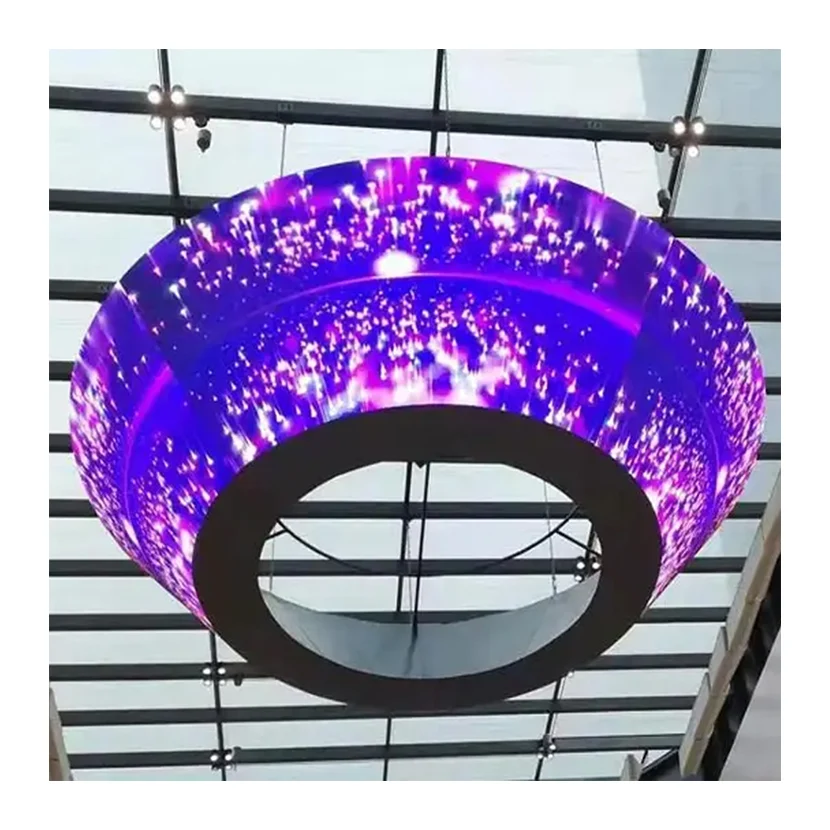
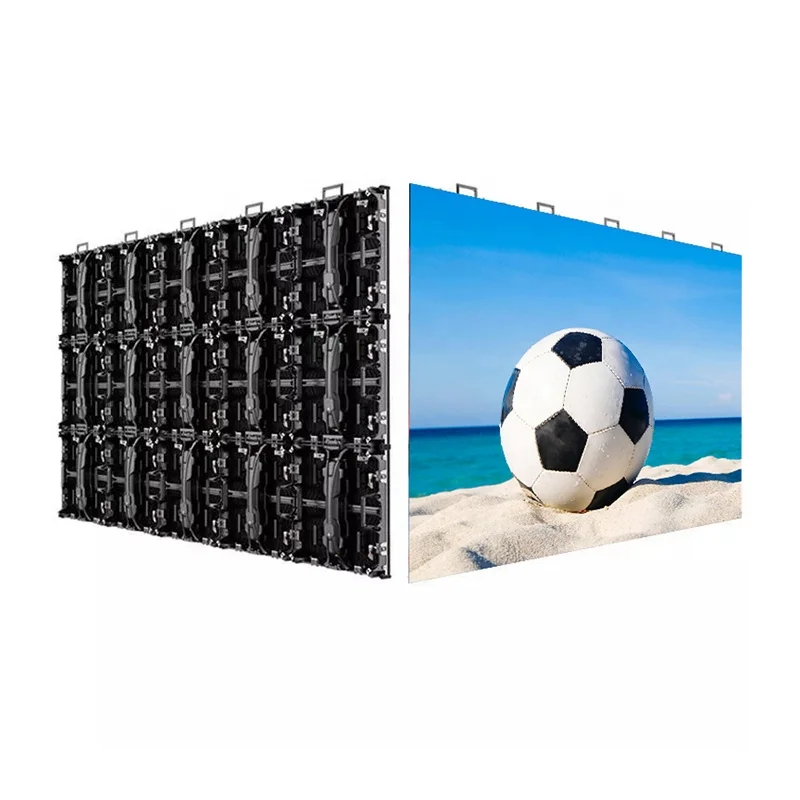
Durante o uso diário de Ecrãs de LED , alguns usuários percebem um problema estranho. Uma linha fina verde aparece no display. Em outros casos, a tela pode piscar, apresentar desordem de pixels ou exibir luminosidade irregular em determinadas áreas. Esses problemas parecem graves, mas, em muitas situações, têm causas simples e soluções claras.
Este guia explica como identificar e corrigir uma pequena linha verde de pixel em uma tela LED. Ele segue um processo passo a passo, desde verificações rápidas por conta própria até inspeções mais profundas de hardware, com base em experiências reais de instalação e manutenção.
Estação rt com uma Verificação Rápida por Conta Própria
Antes de abrir gabinetes ou substituir peças, sempre comece com verificações básicas. Muitos problemas de displays LED vêm de fatores externos. Uma reinicialização simples muitas vezes pode resolver o problema.
Primeiro, desligue a alimentação da tela LED e a fonte de sinal. Aguarde um a dois minutos. Em seguida, ligue primeiro a fonte de sinal. Espere que ela inicialize completamente. Depois disso, ligue a alimentação da tela LED. Esta sequência ajuda a redefinir toda a cadeia de sinal e limpa erros de dados temporários.
Se a linha verde desaparecer, o problema provavelmente foi causado por um problema de handshake ou sincronização do sinal.
Se o problema persistir, o próximo passo é inspecionar os cabos. Cabos soltos ou danificados são uma das causas mais comuns de linhas de pixels e erros de cor.
Verifique todos os cabos de vídeo, como HDMI, DVI, DP ou SDI. Desconecte ambas as extremidades e reconecte firmemente. Observe atentamente os conectores. Pinos dobrados ou quebrados podem causar erros nos canais de cor, incluindo linhas verdes.
Se possível, substitua o cabo por um cabo de alta qualidade confirmado. Esta é uma das formas mais rápidas de descartar problemas de sinal.
Inspecione os cabos Ethernet que conectam a placa emissora às placas receptoras.
Em sistemas de displays LED, conexões de rede instáveis frequentemente provocam defeitos em linhas ou pixels piscando.
Não ignore os cabos de energia. Uma conexão de energia solta pode causar brilho anormal ou perda parcial de cor. Certifique-se de que todos os conectores de energia estejam totalmente encaixados.
Em seguida, confirme que a própria fonte do sinal não é o problema.
Conecte a fonte do sinal a outra tela normal, como um monitor ou TV. Verifique se a linha verde ou cintilação aparece lá. Se a imagem parecer normal, a fonte do sinal provavelmente está boa.
Então, tente conectar uma fonte de sinal diferente, como outro computador, à tela LED. Se o problema desaparecer, a fonte original ou seu driver gráfico pode ser a causa.
Se a verificação do cabo e da fonte não resolverem o problema, revise a configuração de rede da tela LED.
Utilize cabos Ethernet blindados Cat6 ou superiores. Cabos não blindados são altamente sensíveis a interferências em ambientes LED.
Mantenha a distância de transmissão inferior a 100 metros por cabo. Para distâncias maiores, utilize conversores de fibra.
Verifique a ordem da conexão. A sequência correta é placa emissora para a primeira placa receptora, depois para a próxima, em uma configuração em série. Uma ordem incorreta pode causar perda de dados ou erros de linha.
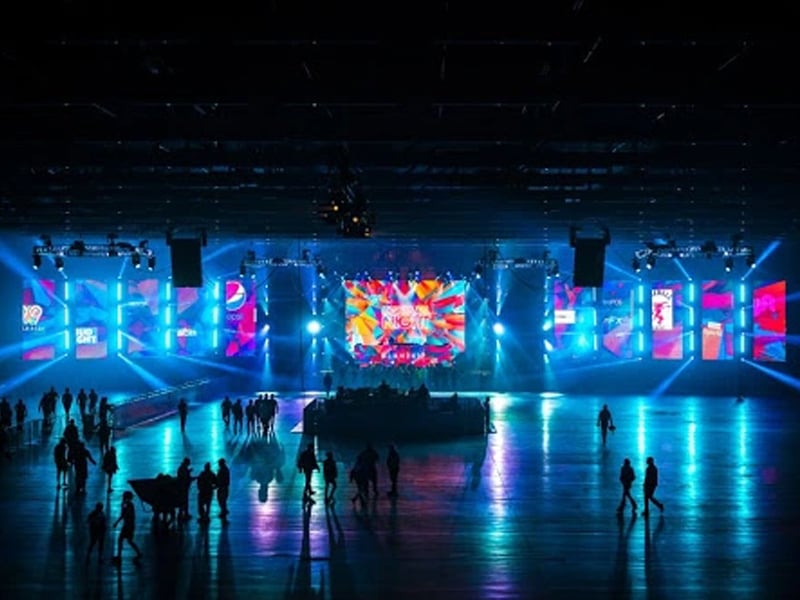
Se a linha de pixel verde permanecer visível, o problema pode ser interno. Nesta fase, observe o comportamento exato da linha.
Faça essas perguntas:
Se a linha percorrer toda a tela, uma coluna ou linha de módulos pode estar afetada. Se aparecer apenas em uma pequena área, o problema provavelmente está limitado a um único módulo.
Desligue completamente a tela antes de qualquer operação de hardware. Este passo é essencial.
Localize o módulo suspeito. Desconecte e reconecte os cabos fita entre a placa receptora e o módulo. Verifique também os cabos fita entre módulos adjacentes.
Se recolocar os cabos não funcionar, troque o cabo fita por um de um módulo próximo que esteja funcionando normalmente.
Nesse caso, é necessário reparo profissional ou substituição do módulo.
Às vezes, uma linha verde ou falha de pixel em uma única linha ocorre devido a soldas inadequadas. Um leve movimento físico pode revelar esse problema.
Usando uma ferramenta de sucção, mova ou pressione suavemente o módulo afetado. Em alguns casos, uma leve pressão permite que uma solda fraca se reconecte temporariamente. Isso confirma um problema de conexão física.
Este método é apenas para diagnóstico. O reparo permanente ainda exige retrabalho adequado ou substituição.
Linhas verdes não são o único problema comum. Alguns usuários também percebem brilho irregular ou distorção de imagem em determinadas áreas.
Uma solução simples é ler novamente o arquivo de configuração de um gabinete normal e enviá-lo para todos os gabinetes afetados. Isso garante parâmetros consistentes em toda a tela.
Use um Truque de Atualização do Processador
Com base na experiência de campo, existe um truque muito prático.
No processador de vídeo, como um VX6s, ajuste o brilho em 1 por cento. Por exemplo, altere de 20 por cento para 21 por cento e depois volte para 20 por cento. Você também pode ajustar ligeiramente a temperatura de cor ou os valores individuais de RGB.
Essa ação força o processador a reenviar dados para todas as placas receptoras. Em muitos casos, isso corrige instantaneamente diferenças súbitas de brilho ou problemas de sincronização.
Se todos os passos falharem, o problema pode envolver chips controladores danificados ou canais da placa receptora comprometidos. Nesse ponto, o serviço profissional é a solução mais segura. A continuação da operação pode agravar os danos.
1. Por que aparece uma linha verde na minha tela LED?
Geralmente é causado por problemas de sinal, cabos soltos, cabos de fita com defeito ou um módulo LED danificado.
2. Posso consertar uma linha de pixels verdes sem substituir módulos?
Sim. Muitos casos são resolvidos ao recolocar os cabos, corrigir a topologia de rede ou atualizar os dados do processador.
3. É seguro desconectar módulos LED durante a solução de problemas?
Somente quando a energia estiver completamente desligada. Nunca desconecte cabos de dados ou de alimentação enquanto a tela estiver energizada.
 EN
EN
 AR
AR
 BG
BG HR
HR
 CS
CS
 DA
DA
 NL
NL
 FI
FI FR
FR
 DE
DE EL
EL
 HI
HI
 IT
IT JA
JA
 KO
KO
 NO
NO PL
PL PT
PT RO
RO
 RU
RU
 ES
ES
 SV
SV
 TL
TL
 ID
ID
 SR
SR
 UK
UK VI
VI
 ET
ET
 HU
HU
 TH
TH
 TR
TR
 FA
FA
 AF
AF
 MS
MS
 GA
GA
 HY
HY
 AZ
AZ
 MN
MN
 UZ
UZ