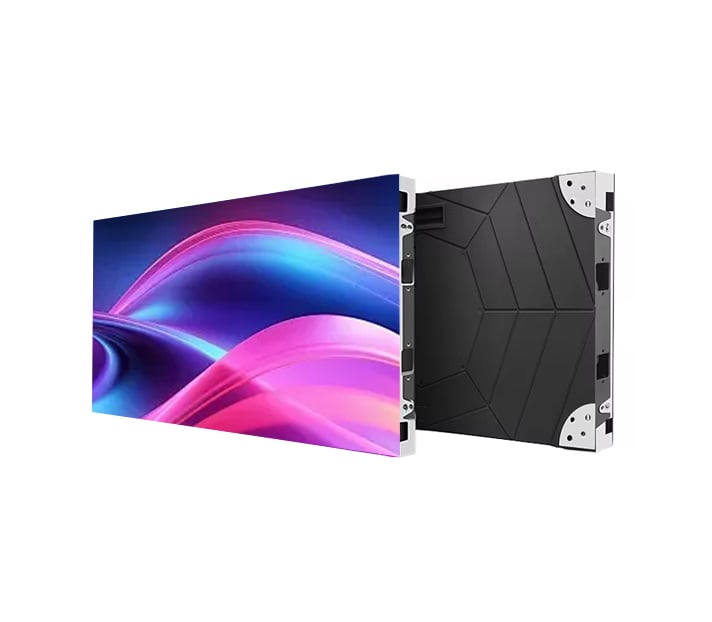
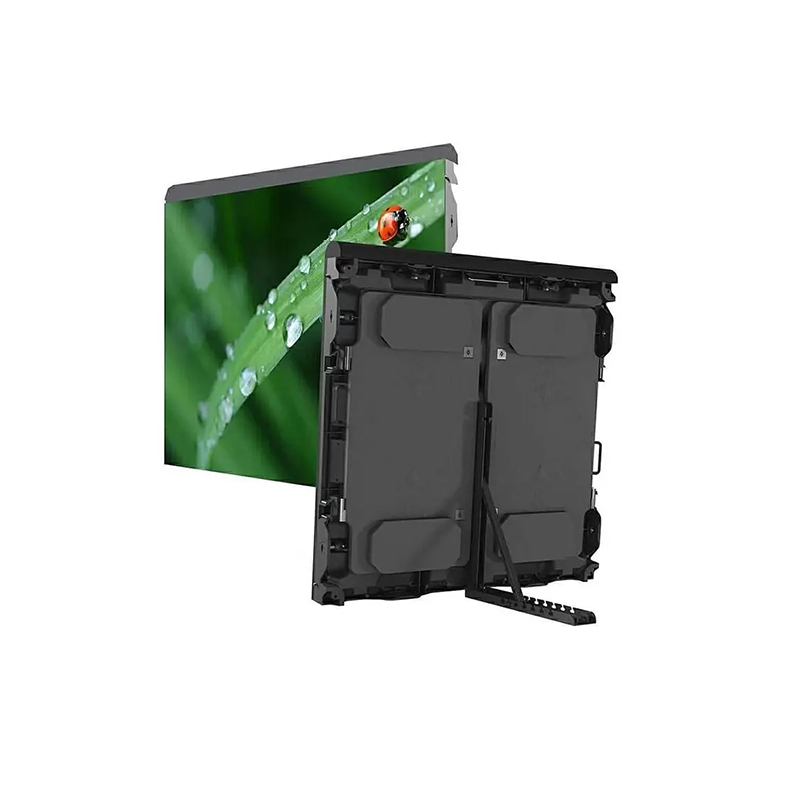
Se você trabalha com produção de vídeo de alta qualidade, conhece essa sensação. Você monta uma enorme e impressionante Parede LED . Você espera pretos profundos e perfeitos. No entanto, ao enviar um sinal preto, percebe faixas cinzentas fracas e irritantes atravessando toda a tela.
Ainda pior, essas linhas nas sombras não se movem. Elas simplesmente permanecem ali, prejudicando seu contraste e distraindo seu público.
Esse pesadelo exato aconteceu recentemente a um engenheiro de eventos ao vivo. Ele relatou sua dificuldade na comunidade do Reddit. Felizmente, a comunidade interveio e encontrou uma solução eficaz.
A seguir, explicamos o que causou essas misteriosas linhas na tela preta, como a comunidade identificou e solucionou o problema, e como você pode corrigi-lo caso isso ocorra com você.
O usuário tinha uma enorme parede de LED de 4800x1920 conectada a um divisor de vídeo H2. Tudo parecia normal durante cenas claras. Contudo, assim que a tela ficava preta, apareciam faixas estáticas nas sombras em toda a exibição.
O engenheiro tentou de tudo para isolar o problema:
Eles contornaram o comutador principal e ligaram diretamente ao processador. As linhas permaneceram.
Eles reduziram o brilho da tela de 100% para 30%. As linhas ainda eram visíveis.
Eles verificaram novamente a taxa de quadros. Todo o sistema funcionava perfeitamente a 59,94 Hz.
Como as linhas não se moviam, o engenheiro suspeitou de um problema de dimensionamento de resolução entre sua fonte em 1080p e a parede gigantesca. Por isso, pediram ajuda à internet.
Engenheiros de vídeo entraram na seção de comentários com algumas excelentes teorias. Se sua parede de LED estiver exibindo artefatos estranhos em um fundo escuro, você deve verificar essas três causas comuns:
Vários engenheiros apontaram para as configurações de faixa de cores. Os computadores normalmente geram uma faixa de cores "Total" (0-255), enquanto os equipamentos tradicionais de transmissão utilizam uma faixa de cores "Limitada" ou "Legal" (16-235).
Se o seu dispositivo de origem enviar uma faixa limitada, o processador LED pode interpretar "preto puro" como um cinza claro. Para corrigir isso, você pode acessar o painel de controle da Nvidia ou o software para Mac (como o BetterDisplay) e forçar manualmente a faixa dinâmica de saída para "Completa". Alternativamente, é possível ajustar as configurações de gama de entrada diretamente no seu processador NovaStar ou Brompton.
Outro profissional sugeriu verificar a configuração de software. Se o mapeamento da tela em softwares como o NovaLCT ou o VMP não corresponder perfeitamente ao layout físico do seu painel LED, o processador pode ficar confuso. Quando a tela entra em modo de espera ou exibe preto, o splicer pode gerar padrões de dados parciais e estáticos que parecem linhas.
Alguns usuários supuseram que a "energia suja" ou um mau elo de aterramento causavam o zumbido visual. No entanto, a comunidade rapidamente refutou essa hipótese. As modernas paredes de LED utilizam pacotes de dados digitais, não sinais analógicos. Ao contrário dos antigos monitores CRT, os painéis de LED digitais não exibem o zumbido de aterramento como barras estáticas e sutis.
Então, o que realmente resolveu o problema?
No final, o autor original entrou em contato diretamente com a equipe de suporte técnico do fabricante do LED. O fabricante identificou um defeito nos parâmetros da placa receptora e enviou por e-mail um novo arquivo de configuração.
O engenheiro carregou o novo arquivo de fábrica no processador, e as linhas de sombra desapareceram instantaneamente.
Embora o fabricante não tenha especificado exatamente qual configuração estava incorreta, a comunidade suspeitou que o parâmetro "divisão de frequência" nas placas receptoras estivesse errado. Quando essas configurações internas não coincidem, os pixels individuais deixam de se desligar completamente durante um sinal preto.
Se você encontrar artefatos estranhos ou barras cinzentas na sua parede de LED, não entre em pânico. Siga estes passos simples para resolver o problema:
Verifique seu espaço de cores: Certifique-se de que seu servidor de mídia, computador e processador utilizem todos a mesma faixa de cores (preferencialmente Full, de 0 a 255).
Verifique sua mapeação: Revise cuidadosamente o layout do seu NovaLCT ou VMP comparando-o com a rotação real dos cabos.
Entre em contato com o fabricante: Se as linhas persistirem mesmo quando você contornar seus comutadores, solicite ao seu fornecedor os arquivos mais recentes de configuração RCFGX ou de fábrica. Uma simples atualização de software pode salvar seu evento.
 EN
EN
 AR
AR
 BG
BG HR
HR
 CS
CS
 DA
DA
 NL
NL
 FI
FI FR
FR
 DE
DE EL
EL
 HI
HI
 IT
IT JA
JA
 KO
KO
 NO
NO PL
PL PT
PT RO
RO
 RU
RU
 ES
ES
 SV
SV
 TL
TL
 ID
ID
 SR
SR
 UK
UK VI
VI
 ET
ET
 HU
HU
 TH
TH
 TR
TR
 FA
FA
 AF
AF
 MS
MS
 GA
GA
 HY
HY
 AZ
AZ
 MN
MN
 UZ
UZ