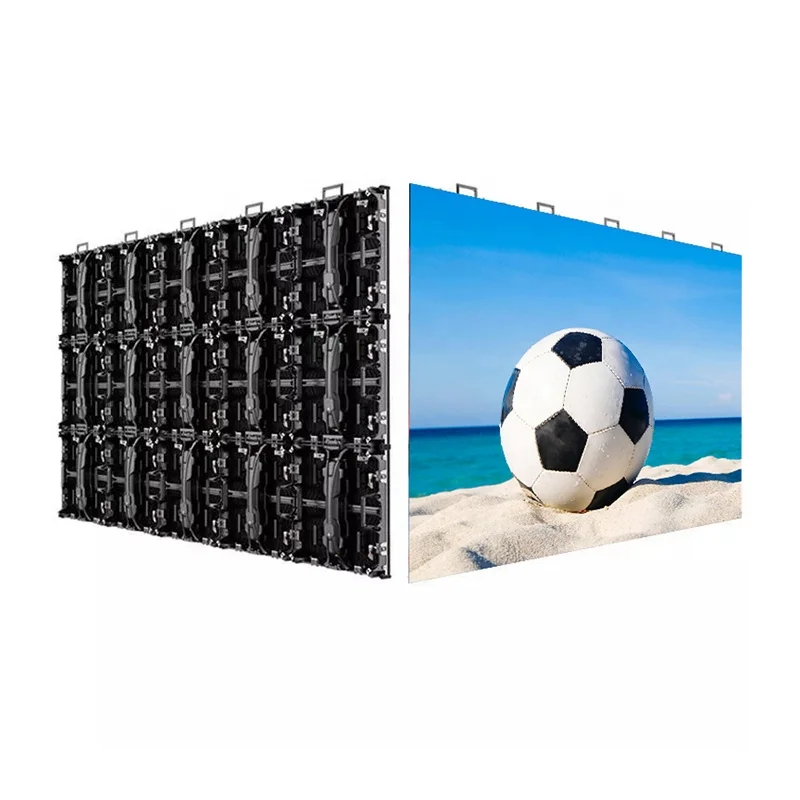
Døde piksler kan redusere bildekvaliteten og påvirke den totale seeropplevelsen til en LED-skjerm . Heldigvis kan du identifisere de fleste pikseldefekter gjennom visuell inspeksjon, programvarediagnostikk og profesjonell testutstyr.
Denne veiledningen forklarer hvordan du oppdager døde piksler nøyaktig, klassifiserer ulike pikselproblemer og etablerer en pålitelig inspeksjonsrutine.
Visuell testing er fortsatt den raskeste og mest effektive måten å identifisere åpenbare pikseldefekter på.
Vis fem ensfargede bakgrunner én om gang: svart, rød, grønn, blå og hvit.
Hver farge hjelper til å avsløre ulike typer pikselfeil.
| Testskjerm | Oppdagebare problemer | Kva du kan sjå etter |
|---|---|---|
| Svart | Lyse piksler | Enhver opplyst piksel i en mørk omgivelse indikerer en feil. |
| Rød | Manglende røde piksler, fargefeil | Piksler som forblir mørke eller viser feil farge. |
| Grønn | Manglende grønne piksler, fargefeil | Piksler som ikke viser grønt korrekt. |
| Blå | Manglende blå piksler, fargefeil | Piksler som forblir mørke eller viser feil farger. |
| Hvit | Døde piksler, svake piksler, fargeskift | Piksler skal vise balansert RGB-utdata uten misfarging. |
Start med å stå 3–5 meter (10–16 fot) unna for å vurdere skjermens generelle jevnhet. Beveg deg deretter nærmere – innenfor ca. 1 meter – for å sjekke mistenkelige piksler individuelt.
Noen pikselfeil er fortsatt vanskelige å oppdage på bakgrunner med ensfarget farge.
For å avdekke disse problemene, vis en gråskala-gradient som overgår smidig fra svart til hvitt.
En sløv piksel kan virke merktbart mørkere enn omkringliggende piksler ved bestemte gråskalanivåer.
Piksler med feil fargenyans skaper ofte synlige bånd eller flekker der fargeovergangene burde være jevne og uniforme.
Siden gråskalatesting avslører subtile lysstyrkeforskjeller, hjelper den med å identifisere tidlige stadier av pikselnedbrytning før fullstendig svikt inntreffer.
Visse feil vises bare når skjermen viser bevegelig innhold.
Av denne grunnen bruker teknikere ofte:
Disse pikslene slår seg av og på med jevne mellomrom og blir mye lettere å oppdage under bevegelsesscener.
Løse tilkoblinger kan føre til at piksler forsvinner midlertidig under endringer i innholdet. I mange tilfeller endrer den berørte plasseringen seg avhengig av signalforholdene.
Moderne LED-styringssystemer tilbyr innebygde diagnostiske verktøy som ofte oppdager feil mer nøyaktig enn bare visuell inspeksjon.
| Funksjon | Formål | Typisk bruk |
|---|---|---|
| Deteksjon av døde piksler | Identifiserer LED-lys som ikke svarer | Enkelt klikk for skanningskontroll av skjermen |
| Analyse av piksellysstyrke | Måler variasjoner i lysstyrke | Genererer rapporter om lysstyrke |
| Burn-in testing | Avdekker skjulte feil gjennom kontinuerlig drift | Godkjennelsestesting og verifikasjon av vedlikehold |
De fleste profesjonelle kontrollplattformer gir detaljerte diagnostiske rapporter som forenkler vedlikehold og reparasjonsplanlegging.
For high-end-installasjoner og LED-skjermer med fin pitch gir profesjonelle instrumenter de mest nøyaktige resultatene.
Denne metoden bruker et kamera med høy oppløsning for å ta bilde av hele skjermen, mens spesialisert programvare analyserer hver enkelt LED individuelt.
Mange LED-produsenter bruker denne teknikken under fabrikkskalibrering og kvalitetskontroll.
Teknikere kan måle lysstyrken og fargekoordinatene til mistenkelige piksler direkte.
Denne fremgangsmåten fungerer spesielt godt for:
Når årsaken fortsatt er uklar, kan et oscilloskop hjelpe til med å avgjøre om problemet har sin opprinnelse i:
Denne metoden viser seg spesielt nyttig ved feilsøking av periodiske feil.
Følgende tabell hjelper deg med å raskt identifisere pikselproblemer.
| Symptome | Typ av feil | Mulig årsak | Akutthet |
|---|---|---|---|
| Pikselen forblir rød på en svart skjerm | Lys piksel | LED-chip-feil eller kortslutning i driveren | Medium |
| Pikselen forblir svart på en hvit skjerm | Død piksel | Åpen krets eller dårlig loddeforbindelse | Lav |
| Pikselen vises gull, lilla eller en annen feil farge | Fargeforandret piksel | Én RGB-kanal har sviktet eller degradert | Medium |
| Pixel er betydelig svakere enn omkringliggende pixler | Svak pixel | LED-aldring eller utilstrekkelig drivstrøm | Lav |
| Pixel fungerer periodisk og gjenopprettes etter vibrasjon | Dårlig tilkobling | Løs kabel eller loddeforbindelse | Høy |
| Hele raden eller kolonnen svikter | Rad-/kolonnesvikt | Problemer med driver-IC eller kabel | Høy |
Utfør alltid svartsjermtester i et mørkt rom når det er mulig.
For mye omgivelseslys kan skjule lyse piksler og gjøre små feil vanskeligere å oppdage.
Denne trinnet blir spesielt viktig for krummede LED-skjermer.
Se på displayet fra:
Noen feil blir bare synlige ved bestemte betraktningsvinkler.
Utfør inspeksjoner:
Termisk utvidelse kan midlertidig avsløre skjulte løte- eller tilkoblingsproblemer.
Så snart du identifiserer en feil, dokumenter plasseringen nøyaktig.
Å registrere rad- og kolonnekoordinater hjelper teknikere med å finne problemet raskt under vedlikehold.
En enkel inspeksjonsprosess kan oppdage de fleste feil før de blir alvorlige problemer.
1. Black Screen Test → Check for Bright Pixels
2. White Screen Test → Check for Dead Pixels
3. Red / Green / Blue Test → Check for Missing Colors
           ↓
4. Grayscale Test → Check for Dim Pixels and Color Shifts
           ↓
5. Motion Test → Check for Flickering Pixels
           ↓
6. Run Software Diagnostics
           ↓
7. Export and Save Defect ReportsÅ identifisere døde piksler på en LED-skjerm krever en kombinasjon av visuell observasjon, automatiserte programvarediagnostikk og profesjonelle måleinstrumenter. Selv om enkle fargetester med ensfargede flater kan avsløre åpenbare feil, hjelper gråtonemønstre, bevegelsestester og kalibreringssystemer med å avdekke subtile problemer før de påvirker bildekvaliteten.
Ved å følge en regelmessig inspeksjonsplan og dokumentere feil tidlig kan operatører opprettholde optimal bildekvalitet, redusere nedetid og forlenge levetiden til sine LED-skjermer.
 EN
EN
 AR
AR
 BG
BG HR
HR
 CS
CS
 DA
DA
 NL
NL
 FI
FI FR
FR
 DE
DE EL
EL
 HI
HI
 IT
IT JA
JA
 KO
KO
 NO
NO PL
PL PT
PT RO
RO
 RU
RU
 ES
ES
 SV
SV
 TL
TL
 ID
ID
 SR
SR
 UK
UK VI
VI
 ET
ET
 HU
HU
 TH
TH
 TR
TR
 FA
FA
 AF
AF
 MS
MS
 GA
GA
 HY
HY
 AZ
AZ
 MN
MN
 UZ
UZ