Dode pixels kunnen de beeldkwaliteit verminderen en de algehele kijkervaring van een LED-display verminderen. Gelukkig kunt u de meeste pixeldefecten identificeren via visuele inspecties, softwarematige diagnostiek en professionele testapparatuur.
In deze handleiding wordt uitgelegd hoe u dode pixels nauwkeurig kunt detecteren, verschillende pixelproblemen kunt classificeren en een betrouwbare inspectieroutine kunt opzetten.
Visueel testen blijft de snelste en meest effectieve manier om duidelijke pixeldefecten te identificeren.
Toon achtereenvolgens vijf effen kleuren als achtergrond: zwart, rood, groen, blauw en wit.
Elke kleur helpt bij het onthullen van andere soorten pixelstoringen.
| Testscherm | Te detecteren problemen | Waar moet u op letten |
|---|---|---|
| Zwart | Heldere pixels | Elk verlicht pixel in een donkere omgeving duidt op een fout. |
| Rood | Ontbrekende rode pixels, kleurdefecten | Pixels die donker blijven of de verkeerde kleur weergeven. |
| Groen | Ontbrekende groene pixels, kleurdefecten | Pixels die groen niet correct weergeven. |
| Blauw | Ontbrekende blauwe pixels, kleurdefecten | Pixels die donker blijven of onjuiste kleuren weergeven. |
| Wit | Dode pixels, gedimde pixels, kleuerverschuivingen | Pixels moeten een evenwichtige RGB-uitvoer weergeven zonder verkleuring. |
Begin door op een afstand van 3–5 meter (10–16 voet) te staan om de algehele schermuniformiteit te beoordelen. Ga vervolgens dichterbij—op ongeveer 1 meter afstand—om verdachte pixels individueel te controleren.
Sommige pixeldefecten zijn moeilijk zichtbaar op vlakke, eenvoudige kleurenachtergronden.
Om deze problemen bloot te leggen, toont u een grijswaardengradient die soepel overgaat van zwart naar wit.
Een gedimde pixel kan op bepaalde grijswaarden merkbaar donkerder lijken dan de omliggende pixels.
Pixels met kleurverschuiving veroorzaken vaak zichtbare banden of vlekken waar de kleurovergangen glad en uniform zouden moeten zijn.
Omdat grijswaardentests subtiele helderheidsverschillen blootleggen, helpen ze bij het identificeren van vroege pixelafbraak, nog voordat een volledige uitval optreedt.
Bepaalde gebreken worden pas zichtbaar wanneer het scherm bewegende inhoud weergeeft.
Om deze reden gebruiken technici vaak:
Deze pixels schakelen afwisselend aan en uit en zijn veel gemakkelijker te herkennen tijdens bewegende scènes.
Losse verbindingen kunnen ertoe leiden dat pixels tijdelijk verdwijnen bij wijzigingen in de inhoud. In veel gevallen verandert de betrokken locatie afhankelijk van de signaalomstandigheden.
Moderne LED-besturingssystemen bieden ingebouwde diagnosehulpmiddelen die vaak defecten nauwkeuriger detecteren dan visuele inspectie alleen.
| Functie | Doel | Typisch gebruik |
|---|---|---|
| Dode-pixeldetectie | Identificeert niet-reagerende LEDs | Één-klik-schermscan |
| Pixelhelderheidsanalyse | Meet helderheidsvariaties | Genereert helderheidsrapporten |
| Burn-in testen | Onthult verborgen defecten via continu bedrijf | Acceptatietest en onderhoudsverificatie |
De meeste professionele bedieningsplatforms bieden gedetailleerde diagnoseverslagen die het onderhoud en de reparatieplanning vereenvoudigen.
Voor high-end installaties en LED-schermen met fijne pitch bieden professionele meetinstrumenten de nauwkeurigste resultaten.
Deze methode maakt gebruik van een camera met hoge resolutie om het volledige beeldscherm vast te leggen, terwijl gespecialiseerde software elke LED afzonderlijk analyseert.
Veel LED-fabrikanten gebruiken deze techniek tijdens de fabriekskalibratie en kwaliteitscontrole.
Technici kunnen de helderheid en kleurcoördinaten van verdachte pixels direct meten.
Deze aanpak werkt bijzonder goed voor:
Wanneer de oorzaak van het probleem onduidelijk blijft, kan een oscilloscoop helpen bepalen of het probleem voortkomt uit:
Deze methode blijkt vooral nuttig bij het opsporen van sporadische storingen.
De volgende tabel helpt bij het snel identificeren van pixelproblemen.
| Symptoom | Fouttype | Mogelijke oorzaak | Dringendheid |
|---|---|---|---|
| Pixel blijft rood op een zwarte achtergrond | Heldere pixel | Defecte LED-chip of kortsluiting in de driver | Middelmatig |
| Pixel blijft zwart op een witte achtergrond | Dode pixel | Open kring of slechte soldeerverbinding | Laag |
| Pixel verschijnt geel, paars of in een andere onjuiste kleur | Kleuverschuivende pixel | Één RGB-kanaal is defect of verslechterd | Middelmatig |
| Pixel is aanzienlijk donkerder dan omliggende pixels | Donkere pixel | LED-veroudering of onvoldoende aanstuurstroom | Laag |
| Pixel werkt af en toe en herstelt na trilling | Slechte verbinding | Losse kabel of soldeerverbinding | Hoog |
| Hele rij of kolom werkt niet | Rij-/kolomstoring | Probleem met driver-IC of kabel | Hoog |
Voer altijd tests met een zwart scherm uit in een donkere ruimte, indien mogelijk.
Te veel omgevingslicht kan heldere pixels verbergen en kleine gebreken moeilijker detecteerbaar maken.
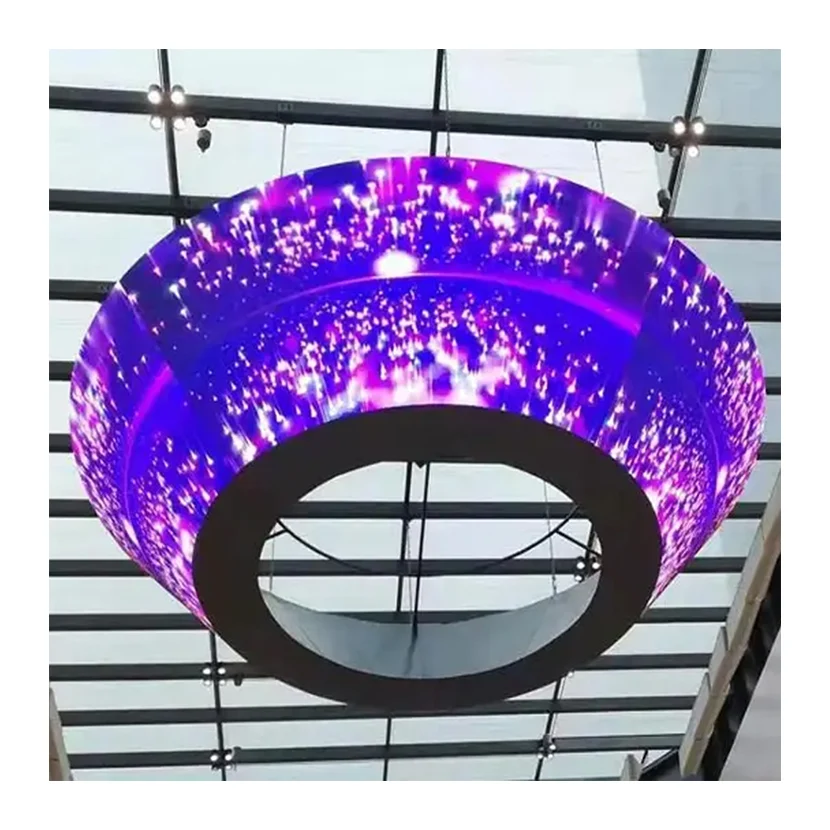
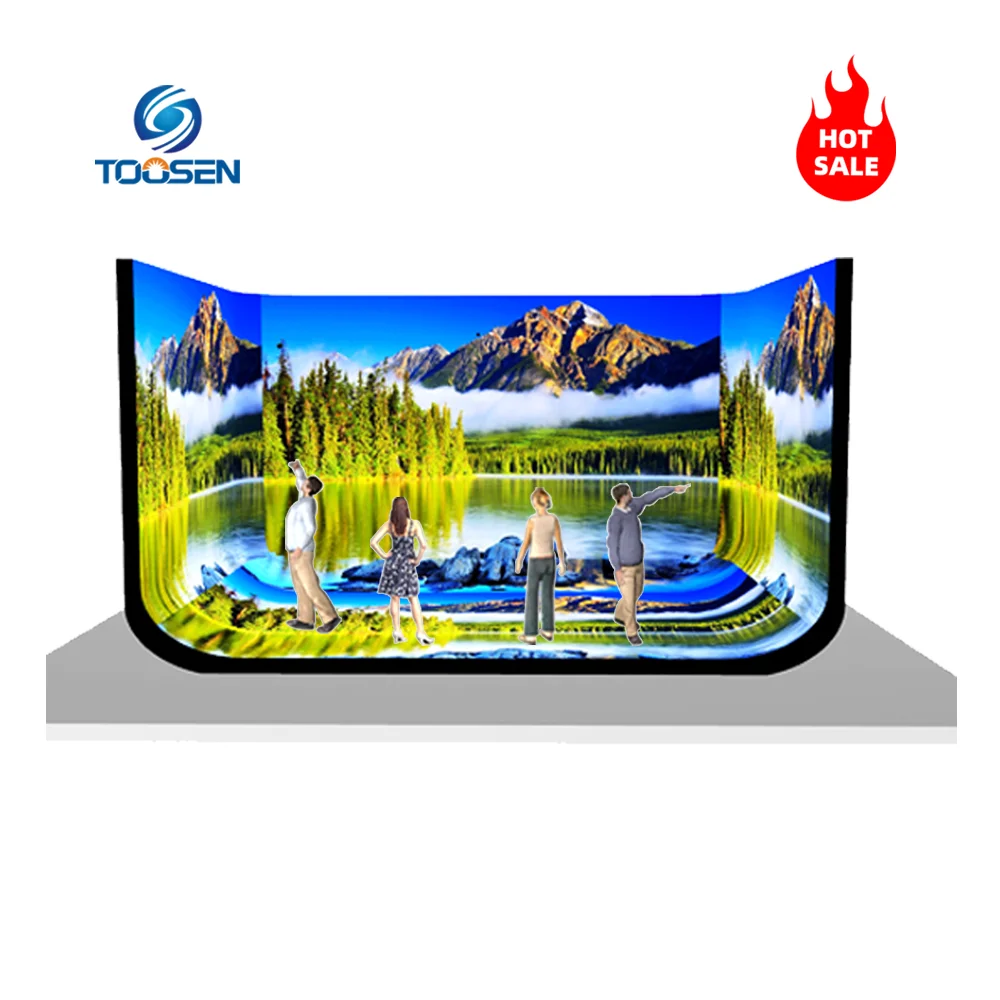
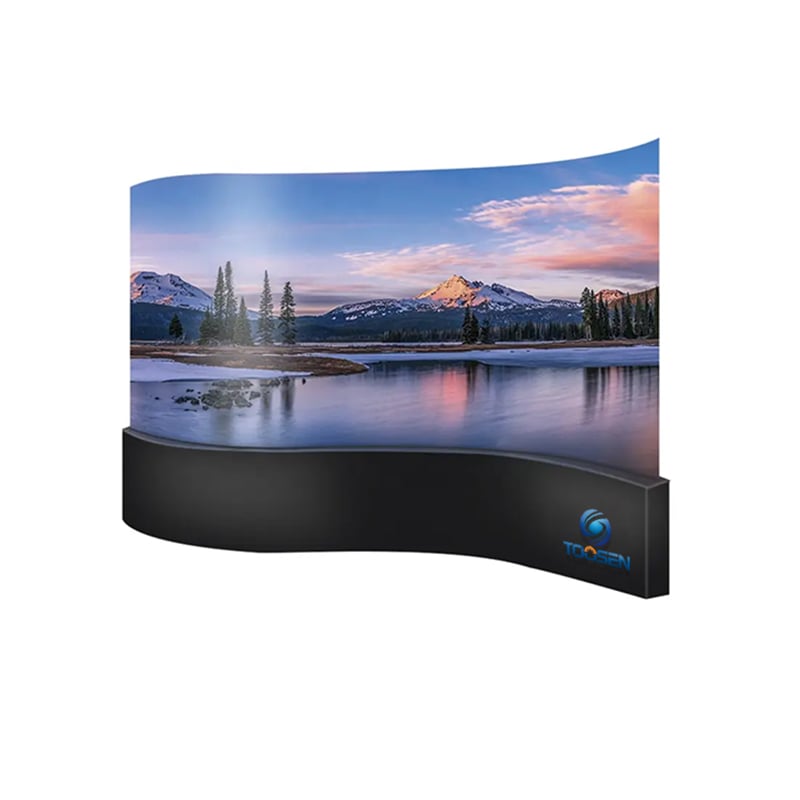
Deze stap wordt met name belangrijk voor gebogen LED-schermen.
Bekijk het beeldscherm vanuit:
Sommige gebreken worden pas zichtbaar onder specifieke kijkhoeken.
Voer inspecties uit:
Thermische uitzetting kan tijdelijk verborgen soldeer- of aansluitproblemen blootleggen.
Zodra u een gebrek hebt geïdentificeerd, documenteer dan nauwkeurig de locatie ervan.
Het registreren van rij- en kolomcoördinaten helpt technici om het probleem tijdens onderhoud snel te lokaliseren.
Een eenvoudige inspectiewerkstroom kan de meeste gebreken opsporen voordat ze ernstige problemen worden.
1. Black Screen Test → Check for Bright Pixels
2. White Screen Test → Check for Dead Pixels
3. Red / Green / Blue Test → Check for Missing Colors
           ↓
4. Grayscale Test → Check for Dim Pixels and Color Shifts
           ↓
5. Motion Test → Check for Flickering Pixels
           ↓
6. Run Software Diagnostics
           ↓
7. Export and Save Defect ReportsHet identificeren van dode pixels op een LED-scherm vereist een combinatie van visuele observatie, geautomatiseerde softwarediagnostiek en professionele meetinstrumenten. Hoewel eenvoudige tests met effen kleuren duidelijke gebreken kunnen onthullen, helpen grijswaardenpatronen, bewegingstests en kalibratiesystemen om subtielere problemen op te sporen voordat deze van invloed zijn op de beeldkwaliteit.
Door een regelmatige inspectieschema te volgen en gebreken vroegtijdig te documenteren, kunnen operators de optimale beeldprestaties behouden, stilstandtijd verminderen en de levensduur van hun LED-schermen verlengen.
 EN
EN
 AR
AR
 BG
BG HR
HR
 CS
CS
 DA
DA
 NL
NL
 FI
FI FR
FR
 DE
DE EL
EL
 HI
HI
 IT
IT JA
JA
 KO
KO
 NO
NO PL
PL PT
PT RO
RO
 RU
RU
 ES
ES
 SV
SV
 TL
TL
 ID
ID
 SR
SR
 UK
UK VI
VI
 ET
ET
 HU
HU
 TH
TH
 TR
TR
 FA
FA
 AF
AF
 MS
MS
 GA
GA
 HY
HY
 AZ
AZ
 MN
MN
 UZ
UZ