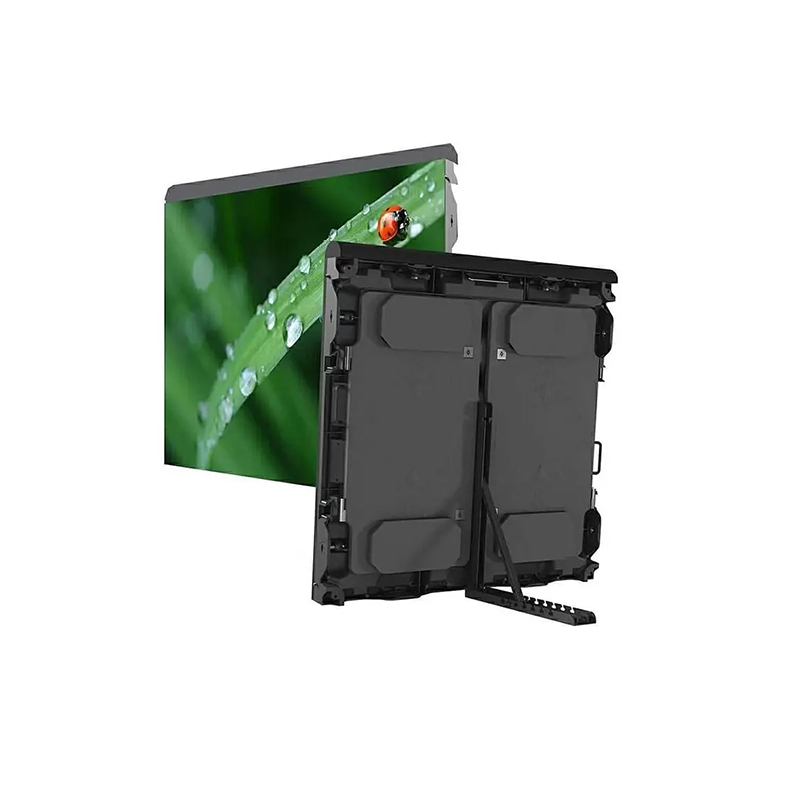
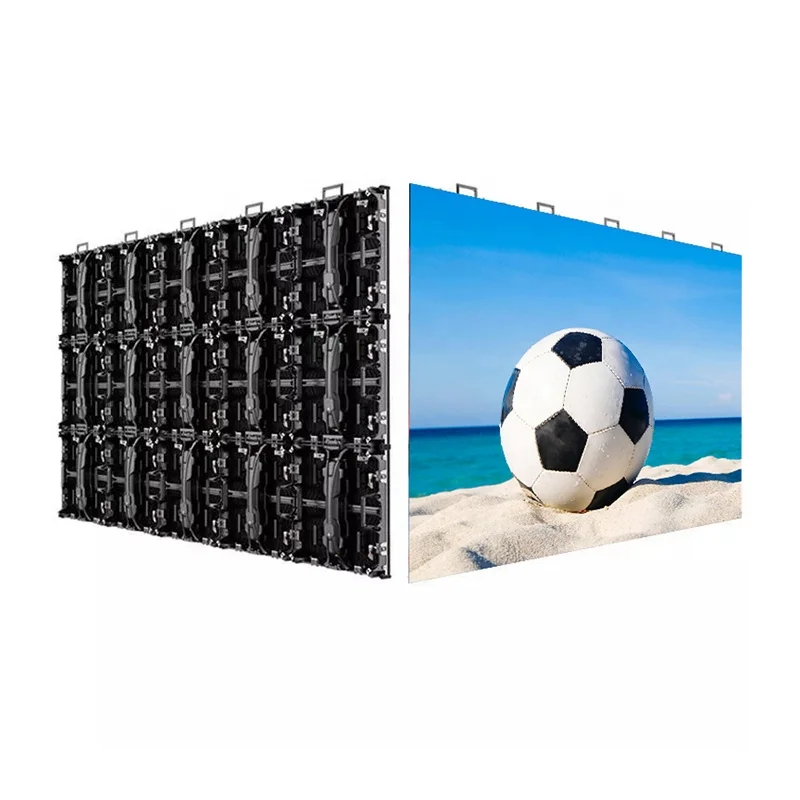
불량 픽셀은 화질을 저하시키고 전체적인 시청 경험에 영향을 줄 수 있습니다. LED 디스플레이 다행히도, 대부분의 픽셀 결함은 육안 점검, 소프트웨어 진단 및 전문 테스트 장비를 통해 식별할 수 있습니다.
이 가이드에서는 불량 픽셀을 정확하게 탐지하는 방법, 다양한 픽셀 문제 유형을 분류하는 방법, 그리고 신뢰할 수 있는 점검 절차를 수립하는 방법을 설명합니다.
시각적 테스트는 여전히 명백한 픽셀 결함을 식별하는 가장 빠르고 효과적인 방법입니다.
검정, 빨강, 초록, 파랑, 흰색의 다섯 가지 단색 배경을 차례로 표시합니다.
각 색상은 서로 다른 유형의 픽셀 고장을 드러내는 데 도움이 됩니다.
| 테스트 화면 | 탐지 가능한 문제 | 무엇을 찾아야 할까요? |
|---|---|---|
| 검정 | 밝은 픽셀 | 어두운 환경에서 조명이 켜진 픽셀은 모두 결함을 나타냅니다. |
| 빨간색 | 빨간색 픽셀 누락, 색상 결함 | 어두운 상태로 남아 있거나 잘못된 색상을 표시하는 픽셀. |
| 녹색의 | 초록색 픽셀 누락, 색상 결함 | 초록색을 정확히 표시하지 못하는 픽셀. |
| 파란색 | 파란색 픽셀 누락, 색상 결함 | 어두운 상태로 남아 있거나 부정확한 색상을 표시하는 픽셀. |
| 흰색 | 사망 픽셀, 흐릿한 픽셀, 색상 이동 | 픽셀은 변색 없이 균형 잡힌 RGB 출력을 표시해야 합니다. |
전체 화면 균일성을 평가하기 위해 먼저 3–5미터(10–16피트) 떨어진 거리에서 시작하세요. 그런 다음 약 1미터 이내로 가까이 다가가 의심스러운 픽셀을 개별적으로 확인합니다.
일부 픽셀 결함은 단색 배경에서는 식별하기 어려울 수 있습니다.
이러한 문제를 드러내기 위해 검정에서 흰색으로 부드럽게 전환되는 회색조 그라디언트를 표시하세요.
어두운 픽셀은 특정 회색조 레벨에서 주변 픽셀보다 눈에 띄게 더 어둡게 나타날 수 있습니다.
색상이 이동된 픽셀은 색상 전환이 매끄럽고 균일해야 할 위치에서 눈에 띄는 밴드 또는 패치를 형성하는 경우가 많습니다.
회색조 테스트는 미세한 밝기 차이를 드러내기 때문에 완전한 고장이 발생하기 이전의 초기 단계 픽셀 열화도 식별할 수 있습니다.
특정 결함은 화면에 움직이는 콘텐츠가 표시될 때만 나타납니다.
이러한 이유로 기술자들은 종종 다음을 사용합니다:
이러한 픽셀은 주기적으로 켜지고 꺼지며, 모션 장면 중에 훨씬 쉽게 눈에 띕니다.
느슨한 연결로 인해 콘텐츠가 변경될 때 일시적으로 픽셀이 사라질 수 있습니다. 많은 경우, 영향을 받는 위치는 신호 조건에 따라 달라집니다.
현대식 LED 제어 시스템은 내장 진단 도구를 제공하여, 단순한 육안 점검보다 더 정확하게 결함을 탐지할 수 있습니다.
| 기능 | 용도 | 일반적인 용도 |
|---|---|---|
| 불량 픽셀 탐지 | 반응하지 않는 LED 식별 | 한 번의 클릭으로 화면 스캔 |
| 픽셀 밝기 분석 | 밝기 변동 측정 | 밝기 보고서 생성 |
| 버닝-인 테스트 | 지속 작동을 통해 숨겨진 결함을 드러냄 | 인수 검사 및 유지보수 검증 |
대부분의 전문 제어 플랫폼은 유지보수 및 수리 계획 수립을 간소화하는 상세 진단 보고서를 제공합니다.
고급 설치 및 파인피치(Fine-pitch) LED 디스플레이의 경우, 전문 계측기기를 사용하면 가장 정확한 측정 결과를 얻을 수 있습니다.
이 방법은 고해상도 카메라를 사용하여 전체 디스플레이를 촬영하고, 전용 소프트웨어가 각 LED를 개별적으로 분석합니다.
많은 LED 제조사들이 공장 내 캘리브레이션 및 품질 관리 과정에서 이 기법을 사용합니다.
기술자는 의심스러운 픽셀의 밝기 및 색상 좌표를 직접 측정할 수 있습니다.
이 접근 방식은 다음 경우에 특히 효과적입니다:
근본 원인이 여전히 불분명할 때, 오실로스코프를 사용하면 문제가 다음 중 어디에서 비롯되었는지 파악할 수 있습니다:
이 방법은 간헐적인 결함을 진단할 때 특히 유용합니다.
다음 표는 픽셀 결함을 신속하게 식별하는 데 도움을 줍니다.
| 증상 | 결함 유형 | 가능한 원인 | 긴급도 |
|---|---|---|---|
| 검정 화면에서 픽셀이 빨간색으로 유지됨 | 밝은 픽셀 | LED 칩 고장 또는 드라이버 단락 회로 | 중간 |
| 하얀 화면에서 픽셀이 검정색으로 유지됨 | 고장 난 픽셀 | 개방 회로 또는 불량 솔더 조인트 | 낮음 |
| 픽셀이 노란색, 보라색 또는 다른 부정확한 색상으로 나타남 | 색상 이탈 픽셀 | RGB 채널 중 하나가 고장났거나 성능이 저하됨 | 중간 |
| 픽셀이 주변 픽셀보다 현저히 어둡다 | 어두운 픽셀 | LED 노화 또는 구동 전류 부족 | 낮음 |
| 픽셀이 간헐적으로 작동하며 진동 후 복구됨 | 접점 불량 | 느슨한 케이블 또는 솔더 조인트 | 높음 |
| 전체 행 또는 열이 고장남 | 행/열 고장 | 드라이버 IC 또는 케이블 문제 | 높음 |
가능하면 항상 어두운 방에서 블랙스크린 테스트를 수행하십시오.
과도한 주변 조명은 밝은 픽셀을 가리고 미세한 결함을 탐지하기 어렵게 만들 수 있습니다.
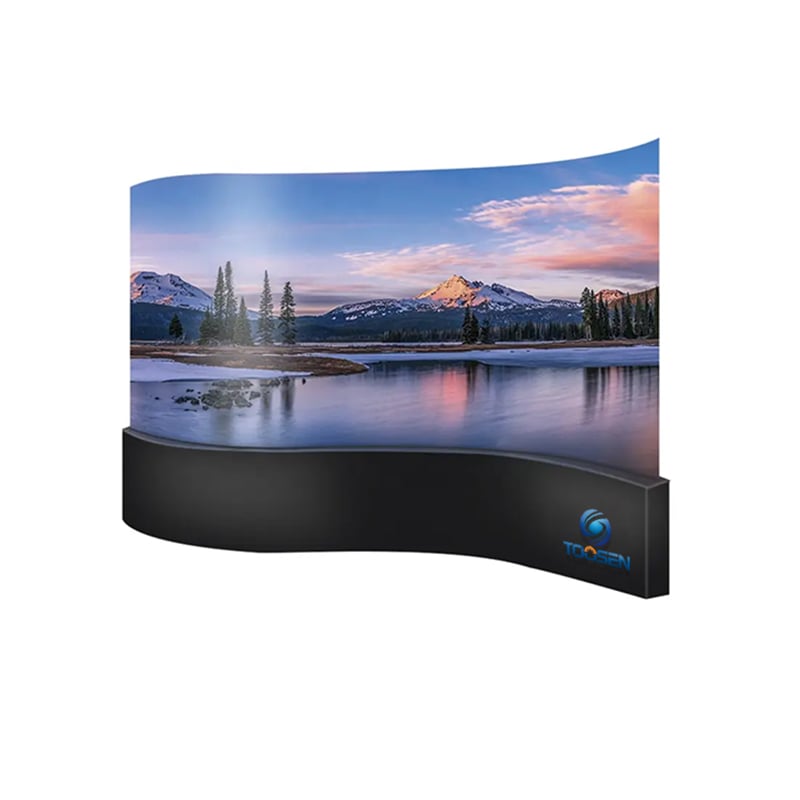
이 단계는 곡면 LED 화면의 경우 특히 중요합니다.
다음 위치에서 디스플레이를 확인하세요:
일부 결함은 특정 시야 각도에서만 가시화됩니다.
점검을 실시하세요:
열 팽창으로 인해 잠재적인 납땜 불량 또는 연결 문제 등이 일시적으로 노출될 수 있습니다.
결함을 식별하는 즉시, 해당 위치를 정확히 기록하세요.
행과 열 좌표를 기록하면 정비 시 기술자가 문제를 신속하게 찾아낼 수 있습니다.
간단한 점검 워크플로우를 통해 심각한 문제로 악화되기 전에 대부분의 결함을 조기에 발견할 수 있습니다.
1. Black Screen Test → Check for Bright Pixels
2. White Screen Test → Check for Dead Pixels
3. Red / Green / Blue Test → Check for Missing Colors
           ↓
4. Grayscale Test → Check for Dim Pixels and Color Shifts
           ↓
5. Motion Test → Check for Flickering Pixels
           ↓
6. Run Software Diagnostics
           ↓
7. Export and Save Defect ReportsLED 화면에서 불량 픽셀을 식별하려면 육안 관찰, 자동화된 소프트웨어 진단, 전문 측정 도구를 병행하여 사용해야 합니다. 단순한 단색 테스트로는 명백한 결함을 확인할 수 있지만, 회색조 패턴, 동적 테스트, 캘리브레이션 시스템 등을 활용하면 화질에 영향을 미치기 전에 미세한 문제도 탐지할 수 있습니다.
정기적인 점검 일정을 준수하고 결함을 조기에 기록함으로써 운영자는 최적의 영상 성능을 유지하고, 가동 중단 시간을 줄이며, LED 디스플레이의 수명을 연장할 수 있습니다.
 EN
EN
 AR
AR
 BG
BG HR
HR
 CS
CS
 DA
DA
 NL
NL
 FI
FI FR
FR
 DE
DE EL
EL
 HI
HI
 IT
IT JA
JA
 KO
KO
 NO
NO PL
PL PT
PT RO
RO
 RU
RU
 ES
ES
 SV
SV
 TL
TL
 ID
ID
 SR
SR
 UK
UK VI
VI
 ET
ET
 HU
HU
 TH
TH
 TR
TR
 FA
FA
 AF
AF
 MS
MS
 GA
GA
 HY
HY
 AZ
AZ
 MN
MN
 UZ
UZ