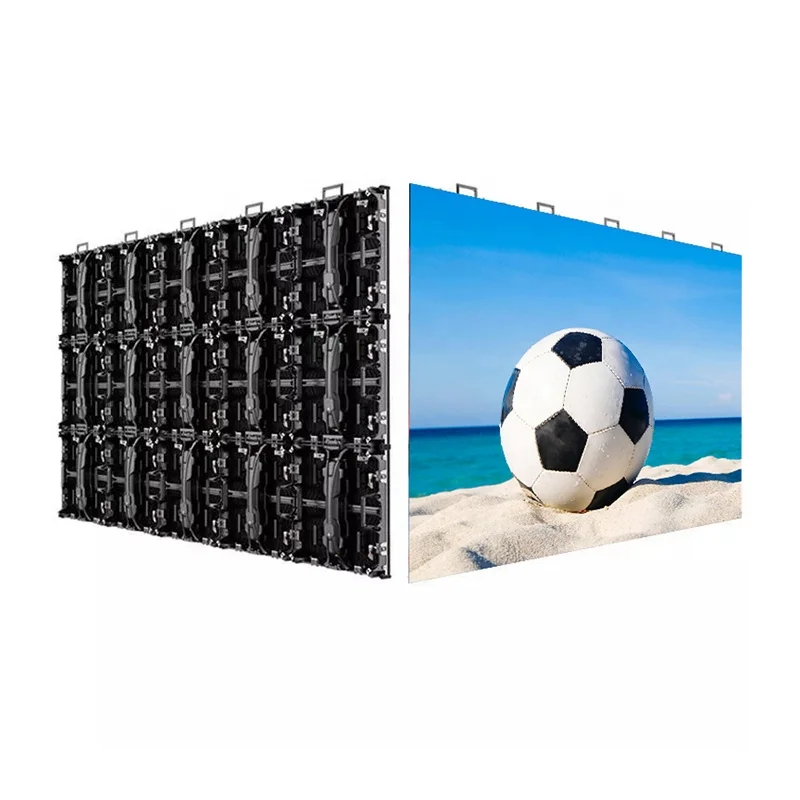
完璧で高級感のある「デジタル壁紙」のような仕上がりを実現するには、綿密な計画と正確な施工が不可欠です。標準的な壁面マウントとは異なり、 壁埋め込み型の lED設置工事 は、構造工学とデジタル技術の完全な融合を要求します。
標準的な壁面を、シームレスかつフラッシュマウントされたビジュアル傑作に変えるには、厳格な段階ごとの手順に従う必要があります。本包括的ガイドでは、初期のフレーム構築から最終的なピクセル調整まで、プロフェッショナルな設置ワークフローを詳細に解説します。
LEDモジュールに触れる前に、物理的な設置スペースを準備しなければなりません。この段階での精度は、後工程における重大な位置ずれを未然に防ぎます。
ステップ1:正確な寸法の算出: LEDキャビネットアレイの寸法をミリメートル単位で測定してください。エンジニアは、 3~5mmのクリアランス余裕を追加することを推奨しています 周囲の全周にわたって設けられます。このわずかな隙間は構造的な膨張を許容し、設置作業者が最終的なキャビネットを確実に収められるようにするための余裕を確保します。
ステップ2:埋込用空洞の構築: 既存の壁を切り込み、または高強度の軽量鋼製ケイルを用いて仮設の乾式壁構造を構築します。空洞の背面壁は完全に平滑かつ水平であり、ディスプレイの全重量を支えられる十分な強度を有している必要があります。
ステップ3:電源およびデータ配線のルーティング: 必要なすべての配管パイプを壁内の空洞内に通します。 施工前 これをシーリングします。主電源(AC)ラインおよびCat6/光ファイバーデータケーブルを、直接この埋込部内へ引き込み、メインコントローラーボックスが設置される位置近くに配置します。
構造フレームは、埋込型LEDウォールの骨格となる部分です。このフレームが不均一であると、画面全体が歪んで見えることになります。
ステップ1:フレーミングシステムの取付: キャビティ内部に、カスタマイズされたCNC加工による鋼製またはアルミニウム製の構造用グリッドを設置します。このフレームをスタッド壁またはコンクリート下地に確実にボルト固定します。
ステップ2:レーザーで構造体を水平・垂直に調整する: プロ仕様の3Dレーザーレベルを使用して、X軸、Y軸、Z軸を確認します。取付け面は完全に垂直(プラム)でなければなりません。ベース部でわずか1mmのずれが生じても、最上段に達するまでに大きな隙間として拡大してしまう可能性があります。
ステップ3:換気システムを統合する: 低騒音軸流ファンをフレームの上部に固定し、底部には換気スロットを設けます。この構成により自然な煙突効果が生まれ、床から冷たい空気を取り込み、天井の上部換気口から熱い空気を排出します。
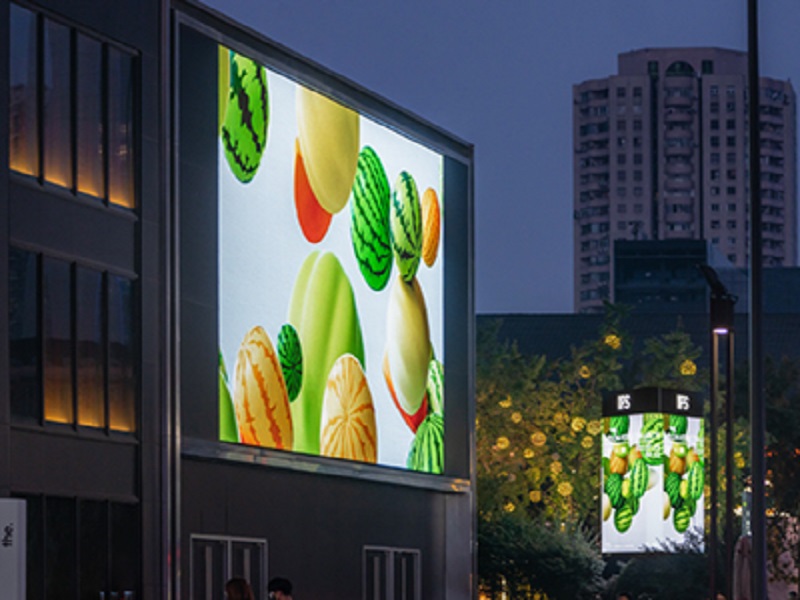
構造フレームが完全に直角に調整されたら、ディスプレイ基盤設備の組立を開始できます。
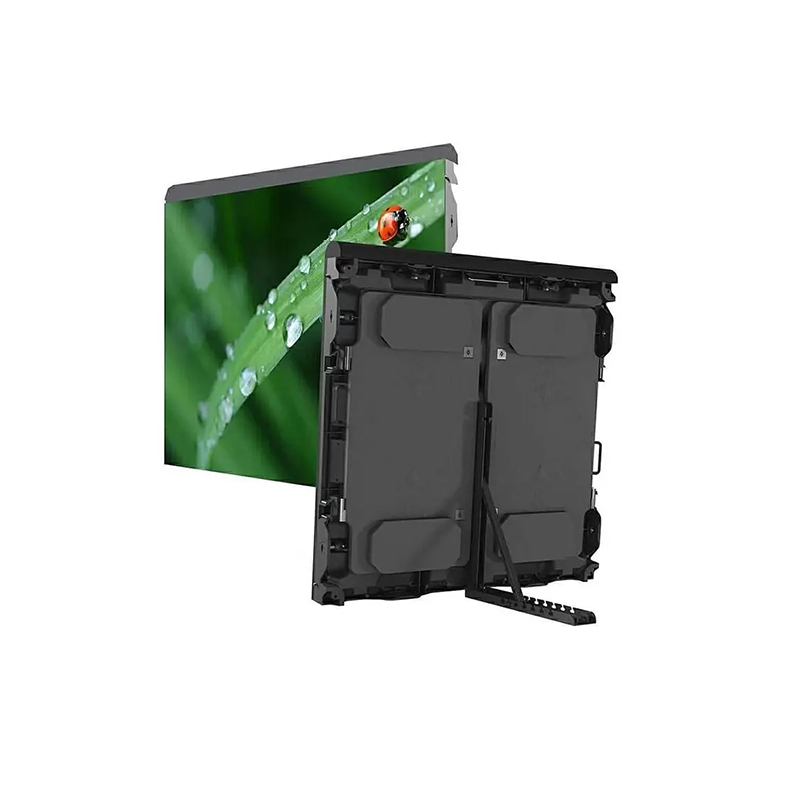
ステップ1:LEDキャビネット(ダイカストフレームワーク)の固定: 空のLEDキャビネットを、下部中央から始めて、左右に広げながら上へと順に鋼構造体にボルトで固定します。壊れやすいLEDランプモジュールは、まだ取り付けないでください。構造用金属製キャビネットのみを取り付けてください。
ステップ2:キャビネットの固定とアライメント キャビネットに内蔵されたアライメントピンおよび側面ロック機構を用いて、各ユニットをきつく引き寄せ、密着させます。手で常に平面度を確認し、キャビネット間の継ぎ目が完全に滑らかに感じられるようにしてください。
ステップ3:電源およびデータのチェーン接続 内部の電源ジャンパーワイヤーおよびリボン状データケーブルを、キャビネットからキャビネットへと順次接続します。余剰ケーブルは結束バンドで整理し、ワイヤーがモジュール背面に圧迫されないようにしてください。
インフラストラクチャが確実に固定された後、ディスプレイを実際に動作させることができます。
ステップ1:グリッドの電源投入およびテスト ピクセルの設置前に、メイン分配盤の電源を入れて、受信カードおよび空のキャビネットの動作をテストします。この工程により、配線が完全に正常に機能することを、カバーを装着する前に確認できます。
ステップ2:LEDモジュール(ピクセル)の取付け 専用の磁気式真空吸着工具を手に取ります。それぞれの 前面メンテナンス対応LEDモジュール をそっと持ち上げ、内蔵された磁石でキャビネット正面に確実に固定します。上部から下部へと順に取り付けていくことで、モジュールが下段に落下するのを防ぎます。
ステップ3:装飾用縁取りトリムの取付け 周囲の端にあけた3~5mmの隙間を隠します。ブラッシュアルミニウム製、粉体塗装鋼板製、または壁面と調和する木製など、カスタム製作されたトリムを取り付けることで、画面と周囲の壁面との間に美しくシームレスな接続を実現します。
物理的な構築は完了しましたが、システムを最適なパフォーマンスで動作させるための調整作業がまだ必要です。
ステップ1:設定ソフトウェアの実行 PC上でLED制御ソフトウェア(NovaStarやColorlightなど)を起動し、RCFG形式の正しい設定ファイルをアップロードして画面をマッピングします。これにより、プロセッサが各ピクセルの正確な位置を認識できるようになります。
ステップ2:フルスクリーン診断を実行する 壁全体に純白、赤、緑、青のテストパターンを表示します。このテストにより、即座にデッドピクセル、データ接続の不良、または色の均一性の問題が明らかになります。
ステップ3:明るさと色を微調整する 画面の明るさを部屋の周囲光に合わせてキャリブレーションします。オフィス環境では、目への負担を軽減しつつ、鮮やかでコントラストの効いた表示を維持できる適切なニット(nit)レベルに画面を設定してください。
 EN
EN
 AR
AR
 BG
BG HR
HR
 CS
CS
 DA
DA
 NL
NL
 FI
FI FR
FR
 DE
DE EL
EL
 HI
HI
 IT
IT JA
JA
 KO
KO
 NO
NO PL
PL PT
PT RO
RO
 RU
RU
 ES
ES
 SV
SV
 TL
TL
 ID
ID
 SR
SR
 UK
UK VI
VI
 ET
ET
 HU
HU
 TH
TH
 TR
TR
 FA
FA
 AF
AF
 MS
MS
 GA
GA
 HY
HY
 AZ
AZ
 MN
MN
 UZ
UZ