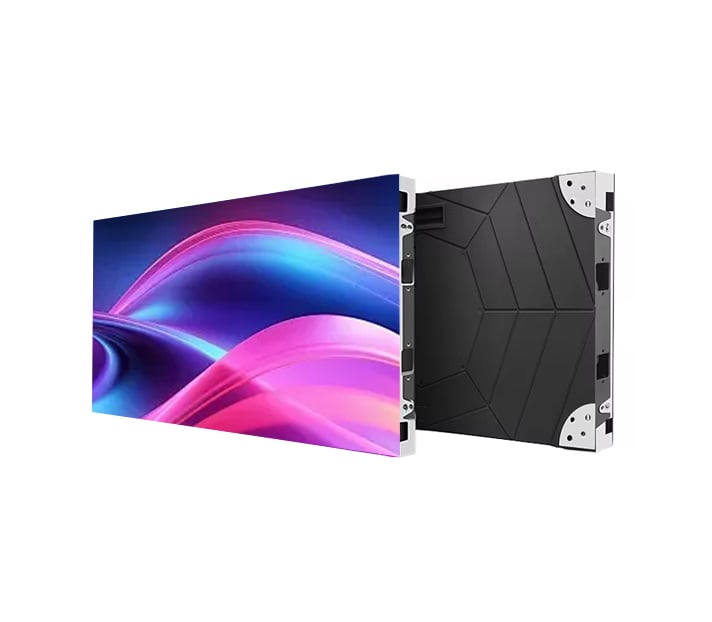
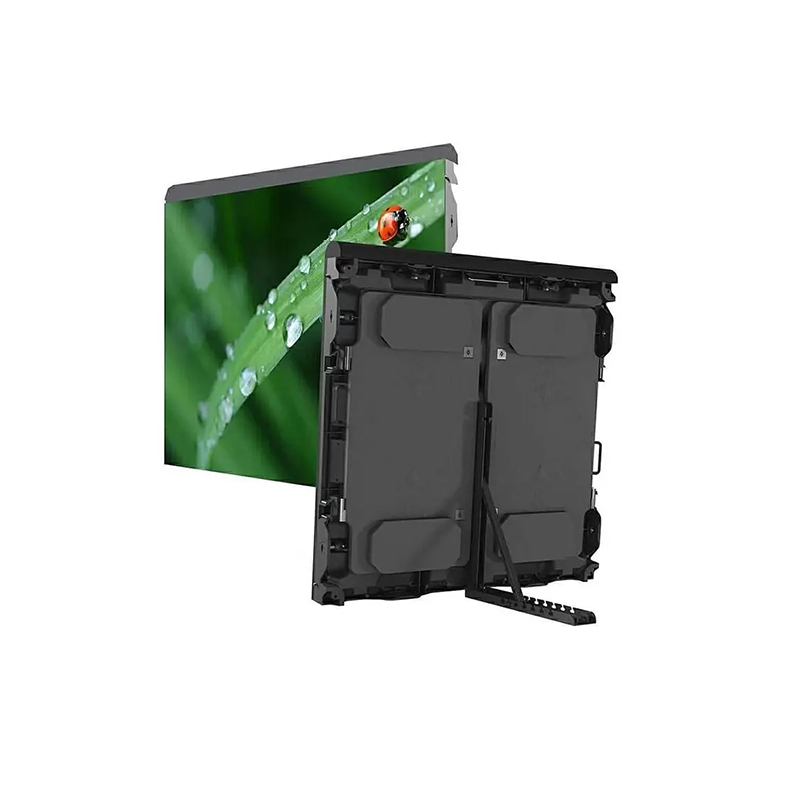
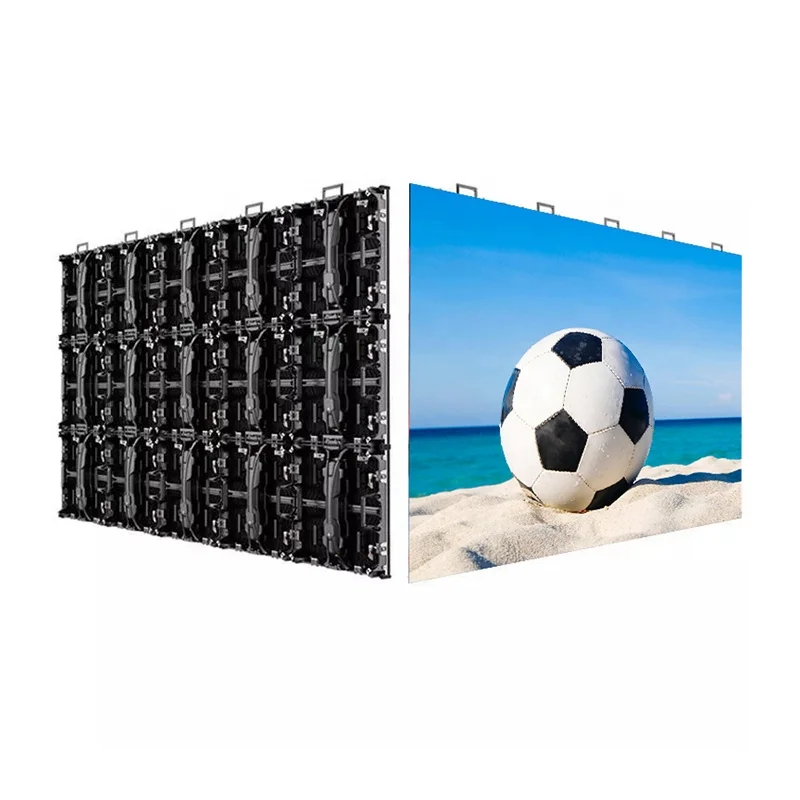
Օգտագործման ընթացքում LED էկրաններ -ը, որոշ օգտագործողներ նկատում են մի տարօրինակ խնդիր. ցուցադրում երևում է մի բարակ կանաչ գիծ: Այլ դեպքերում էկրանը կարող է մակուկալել, ցուցադրել պիքսելների անկանոնություն կամ որոշ տեղերում ցուցադրել անհավասար լուսավորություն: Այս խնդիրները կարող են թվալ լուրջ, սակայն շատ դեպքերում դրանք ունեն պարզ պատճառներ և հստակ լուծումներ:
Այս ուղեցույցը բացատրում է, թե ինչպես նույնականել և ուղղել LED էկրանի վրա մի փոքր կանաչ պիքսելային գիծ: Այն հետևում է քայլ առ քայլ գործընթացին՝ սկսելով արագ ինքնաստուգումից և վերջացելով ավելի խորը սարքավորման ստուգումով, հիմնվելով իրական աշխարհում տեղադրման և սպասարկման փորձի վրա:
Ստո րտ արագ ինքնաստուգումով
Տակարդեները բացելը կամ մասերը փոխարինելը միշտ սկսեք հիմնական ստուգումներով: Շատ խնդիրներ առաջանում են արտաքին գործոններից: Հաճախ պրոբլեմը կարող է լուծվել պարզ վերաbootափոխմամբ:
Նախ անջատեք LED էկրանի սնուցումը և սիգնալի աղբյուրը: Սպասեք մեկ կամ երկու րոպե: Այնուհետև նախ միացրեք սիգնալի աղբյուրը: Թույլ տվեք այն ամբողջությամբ աշխատարկել: Դրանից հետո միացրեք LED էկրանի սնուցումը: Այս հաջորդականությունը օգնում է վերականգնել ամբողջ սիգնալային շղթան և հեռացնել ժամանակավոր տվյալների սխալները:
Եթե կանաչ գիծը անհետանում է, խնդիրը, հավանաբար, պայմանավորված էր սիգնալի ձեռքսեղմման կամ տայմինգի խնդրով:
Եթե խնդիրը պահպանվում է, հաջորդ քայլը կաբելների ստուգումն է: Շղթայական կամ վնասված կաբելները ամենահաճախ հանդիպող պատճառներից են պիքսելային գծերի և գույների սխալների համար:
Ստուգեք բոլոր տեսակաբելները՝ HDMI, DVI, DP կամ SDI: Անջատեք երկու ծայրերն ու կրկին միացրեք ամուր ձևով: Ուշադիր նայեք միացումներին: Կորացած կամ կոտրված ասեղները կարող են պատճառ դառնալ գունային ալիքների սխալների, ներառյալ կանաչ գծերի:
Հնարավորության դեպքում փոխարինեք կաբելը հաստատված բարձրորակ կաբելով: Սա սիգնալային խնդիրները բացառելու ամենաարագ միջոցներից մեկն է:
Ստուգեք Ethernet կեղեքները, որոնք միացնում են ուղարկման քարտը ստացման քարտերին:
LED դիսպլեյի համակարգերում անկայուն ցանցային կապը հաճախ բերում է գծային սխալների կամ մասնակի պիքսելների մարմանդման:
Մի մոռացեք սնուցման կեղեքների մասին: Թույլ սնուցման միացումը կարող է առաջացնել անսովոր պայծառություն կամ մասնակի գույնի կորուստ: Համոզվեք, որ բոլոր սնուցման վահանակները լրիվ միացված են:
Ապա համոզվեք, որ ինքն ազդանշանի աղբյուրը խնդիր չէ:
Միացրեք ազդանշանի աղբյուրը մեկ այլ սովորական դիսպլեյին, օրինակ՝ մոնիտորի կամ հեռուստացույցի: Ստուգեք՝ արդյոք կանաչ գիծը կամ մարմանդումը հայտնվում է այնտեղ: Եթե նկարը նորմալ է երևում, ապա ազդանշանի աղբյուրը, հավանաբար, սահմանափակ է:
Ապա փորձեք միացնել այլ սիգնալի աղբյուր, օրինակ՝ մեկ այլ համակարգիչ LED էկրանին: Եթե խնդիրը վերանում է, հնարավոր է՝ սկզբնական աղբյուրը կամ նրա գրաֆիկական վարիչն է խնդրի պատճառ:
Եթե խնդիրը չի լուծվում կեբլի և աղբյուրի ստուգումից հետո, ստուգեք LED էկրանի ցանցային կարգավորումները:
Օգտագործեք Cat6 կամ ավելի բարձր դասի էկրավորված Ethernet կեբլներ: Էկրավորված կեբլները LED միջավայրում շատ զգայուն են միջամտությունների նկատմամբ:
Պահեք հաղորդանքի հեռավորությունը 100 մետրից պակաս մեկ կեբլի համար: Ավելի մեծ հեռավորությունների դեպքում օգտագործեք մանրաթելային փոխարկիչներ:
Ստուգեք միացման հերթականությունը: Ճիշտ հաջորդականությունը հետևյալն է՝ ուղարկման քարտը առաջին ընդունման քարտին, ապա հաջորդին՝ շղթայական ձևավորմամբ: Սխալ հերթականությունը կարող է հանգեցնել տվյալների կորստի կամ տողի սխալների:
Եթե կանաչ պիքսելային գիծը տեսանելի է մնում, խնդիրը կարող է ներքին լինել: Այս փուլում դիտեք գծի ճշգրիտ վարքագիծը:
Տարատվեք հետևյալ հարցերը:
Եթե գիծը սահմանափակված է ամբողջ էկրանով, ապա մոդուլների մեկ սյուն կամ շարք կարող է ազդված լինել: Եթե այն երևում է միայն փոքր տարածքում, խնդիրը, հավանաբար, սահմանափակված է մեկ մոդուլով:
Մինչև սարքավորումների օգտագործումը անջատեք էկրանի սնուցումը: Սա կարևոր քայլ է:
Գտեք կասկածելի մոդուլը: Անջատեք և կրկին միացրեք ժապավենաձև կեղեքները ընդունող քարտի և մոդուլի միջև: Ստուգեք նաև կից մոդուլների միջև եղած ժապավենաձև կեղեքները:
Եթե կեղեքները կրկին միացնելը չի տվել արդյունք, փոխանակեք կեղեքը հարևան նորմալ մոդուլից վերցված կեղեքով:
Այդ դեպքում պահանջվում է մասնագիտական վերանորոգում կամ մոդուլի փոխարինում:
Երբեմն կանաչ գիծը կամ մեկ շարք պիքսելների անսարքությունը առաջանում է վատ փողային կապերի պատճառով: Ֆիզիկական թեթև շարժումը կարող է բացահայտել այդ խնդիրը:
Օգտագործելով ծծող գործիք, թեթև շարժեք կամ սեղմեք ազդված մոդուլը: Որոշ դեպքերում թեթև ճնշումը թույլ է տալիս թույլ փողային կապին ժամանակավորապես վերականգնվել: Սա հաստատում է ֆիզիկական միացման խնդիրը:
Այս մեթոդը նախատեսված է միայն ախտորոշման համար: Մշտական վերանորոգումը պահանջում է ճիշտ վերամշակում կամ փոխարինում:
Կանաչ գծերը միակ տարածված խնդիրը չեն: Որոշ օգտատերեր որոշ տեղերում նաև անհավասար լուսավորություն կամ պատկերի դեֆորմացիա են տեսնում:
Պարզ լուծում է սովորական կաբինետից վերականգնել կոնֆիգուրացիոն ֆայլը և ուղարկել այն բոլոր ազդված կաբինետներին: Սա երաշխավորում է համապատասխան պարամետրեր ամբողջ էկրանի վրա:
Օգտագործեք պրոցեսորի թարմացման հնարք
Ուղեցույցի փորձի հիման վրա՝ կա մի շատ գործնական հնարք:
Վիդեո պրոցեսորի վրա, ինչպես-օրինակ VX6s, կարգավորեք պայծառություն 1 տոկոսով: Օրինակ, փոխեք այն 20 տոկոսից 21 տոկոսի, ապա վերադարձեք 20 տոկոսին: Կարող եք նաև փոքր-ի չափ կարգավորել գույնի ջերմաստիճանը կամ առանձին RGB արժեքները:
Այս գործողությունը պրոցեսորին պարտադրում է վերաուղարկել տվյալները բոլոր ստացող քարտերին: Շատ դեպքերում այն անմիջապես լուծում է պայծառության հանկարծակի տարբերությունները կամ սինքրոնացման խնդիրները:
Եթե բոլոր քայլերը ձախողվեն, խնդիրը կարող է կապված լինել վնասված վարորդային չիփերի կամ ստացող քարտի ալիքների հետ: Այդ դեպքում մասնագիտական սպասարկումը ամենաանվտանգ լուծումն է: Շարունակվող շահագործումը կարող է վնասը ավելի վատացնել:
1. Ինչո՞ւ է կանաչ գիծ հայտնվում իմ LED էկրանին:
Սովորաբար այն առաջանում է սիգնալային խնդիրների, ամրացված սարքի թույլ սարքների, սխալ գուդակաձև սարքների կամ վնասված LED մոդուլի պատճառով:
2. Կարո՞ղ եմ արդյոք ուղղել կանաչ պիքսելային գիծը առանց մոդուլների փոխարինման:
Այո: Շատ դեպքերում խնդիրը լուծվում է սարքների վերամիացման, ցանցային տոպոլոգիայի ուղղումը կամ պրոցեսորի տվյալների թարմացումը:
3. Արդյո՞ք անվտանգ է անջատել LED մոդուլները խնդիրների լուծման ընթացքում
Միայն այն դեպքում, երբ սնուցումը ամբողջությամբ անջատված է: Երբեք մի անջատեք տվյալների կամ սնուցման կաբելները, երբ էկրանը սնուցվում է:
 EN
EN
 AR
AR
 BG
BG HR
HR
 CS
CS
 DA
DA
 NL
NL
 FI
FI FR
FR
 DE
DE EL
EL
 HI
HI
 IT
IT JA
JA
 KO
KO
 NO
NO PL
PL PT
PT RO
RO
 RU
RU
 ES
ES
 SV
SV
 TL
TL
 ID
ID
 SR
SR
 UK
UK VI
VI
 ET
ET
 HU
HU
 TH
TH
 TR
TR
 FA
FA
 AF
AF
 MS
MS
 GA
GA
 HY
HY
 AZ
AZ
 MN
MN
 UZ
UZ