Ha magas szintű videóprodukciós munkában vesz részt, ismeri az érzést. Beállít egy hatalmas, gyönyörű Led fal -t. Mély, tökéletes feketét vár. De ehelyett, amikor fekete jelet ad rá, zavaró, halvány szürke sávokat lát a képernyőjén.
Még rosszabb, hogy ezek a árnyéksávok nem mozognak. Csak ott ülnek, rombolva a kontrasztot, és elvonva a közönség figyelmét.
Ez a pontos rémálom történt egy élő eseményekkel foglalkozó mérnökkel nemrég. A problémáját a Reddit közösségében osztotta meg. Szerencsére a közösség segített, és megtalálták a megbízható megoldást.
Az alábbiakban részletezzük, mi okozta azokat a rejtélyes fekete képernyős sávokat, hogyan diagnosztizálták a közösség tagjai a hibát, és hogyan javíthatja azt, ha Ön is hasonló problémába ütközik.
A felhasználó egy hatalmas, 4800×1920-as LED falat kapcsolt egy H2 videószétválasztóhoz. Minden jónak tűnt fényes jelenetek során. Azonban amint a képernyő feketére váltott, statikus árnyéksávok jelentek meg az egész kijelzőn.
A mérnök minden lehetséges módszert kipróbált a hiba elkülönítésére:
Kikapcsolták a fő kapcsolót, és közvetlenül a processzorba dugták be a kábelt. A vonalak továbbra is megjelentek.
Csökkentették a képernyő fényerősségét 100%-ról 30%-ra. A vonalak továbbra is láthatók voltak.
Újraellenőrizték a képkockasebességet. Az egész rendszer tökéletesen működött 59,94 Hz-en.
Mivel a vonalak nem mozogtak, a mérnök gyanította, hogy felbontás-átméretezési probléma van a 1080p forrásuk és az óriási fal között. Ezért segítséget kértek az interneten.
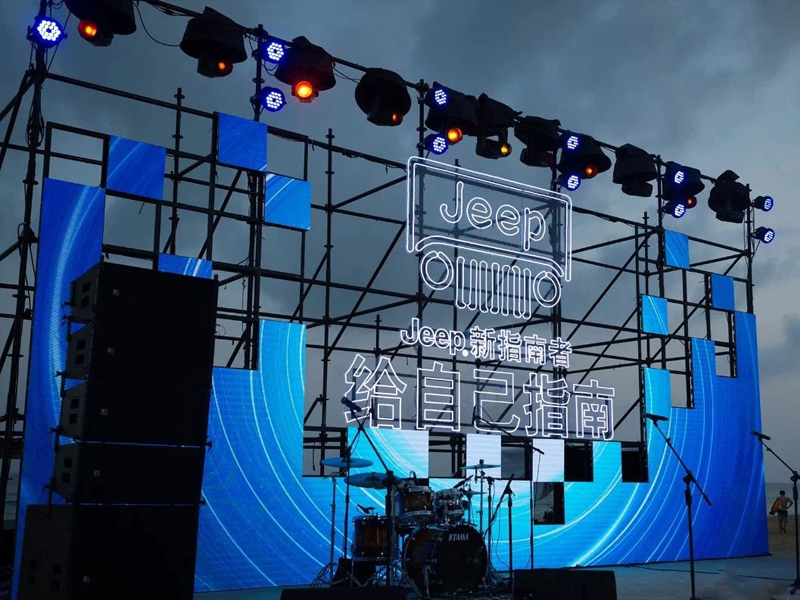
Videómérnökök azonnal beugrottak a megjegyzések szekciójába néhány kiváló elmélettel. Ha LED falán furcsa artefaktumok jelennek meg sötét háttér mellett, ellenőrizze ezeket a három gyakori okot:
Több mérnök is a színhatár-beállításokra hívta fel a figyelmet. A számítógépek gyakran „teljes” színhatárt (0–255) adnak ki, míg a hagyományos műsorszóró berendezések „korlátozott” vagy „jogilag elfogadott” színhatárt (16–235) használnak.
Ha a forrás eszköz korlátozott dinamikatartományt küld, az LED-feldolgozó esetleg a „tiszta feketét” világos szürkének értelmezi. Ennek kijavításához beléphet az Nvidia vezérlőpultjába vagy Mac-szoftverébe (pl. BetterDisplay), és manuálisan kényszerítheti a kimeneti dinamikatartományt „Teljes” értékre. Alternatív megoldásként közvetlenül a NovaStar- vagy Brompton-feldolgozóban is beállíthatja a bemeneti gamma-beállításokat.
Egy másik szakértő a szoftveres konfiguráció ellenőrzését javasolta. Ha a képernyő-leképezés (pl. NovaLCT vagy VMP szoftverben) nem egyezik tökéletesen a fizikai LED-panel elrendezésével, a feldolgozó összezavarodhat. Amikor a képernyő tétlen állapotba kerül vagy fekete képet jelenít meg, a splicer részleges, statikus adatmintákat küldhet ki, amelyek vonalakhoz hasonlóan néznek ki.
Néhány felhasználó azt feltételezte, hogy a „szennyezett áram” vagy egy rossz földelési hurok okozta a vizuális zümmögést. A közösség azonban gyorsan cáfolta ezt. A modern LED-falak digitális adatcsomagokat használnak, nem analóg jeleket. Ellentétben a régi CRT-képernyőkkel, a digitális LED-panelek nem mutatnak földelési zümmögést halvány, statikus sávként.
Tehát mi oldotta meg valójában a problémát?
Végül a hozzászóló közvetlenül fordult az LED-gyártó műszaki támogatási csapatához. A gyártó azonosított egy hibát a fogadókártya paramétereiben, és egy teljesen új konfigurációs fájlt küldött e-mailben.
A mérnök betöltötte az új gyári fájlt a processzorba, és a árnyékvonalak azonnal eltűntek.
Bár a gyártó nem határozta meg pontosan a problémás beállítást, a közösség szerint a fogadókártyák belső „frekvenciamegosztás” paramétere volt helytelen. Amikor ezek a belső beállítások nem egyeznek, az egyes pixelek nem kapcsolódnak teljesen ki fekete jel esetén.
Ha furcsa artefaktok vagy szürke sávok jelennek meg LED-falán, ne pánikoljon. Kövesse az alábbi egyszerű lépéseket a probléma megoldásához:
Ellenőrizze a színteret: Győződjön meg arról, hogy a médiaszervere, számítógépe és processzora mindegyike ugyanazt a színtartományt használja (előnyösen a teljes 0–255 tartományt).
Ellenőrizze a leképezést: Kétszer is ellenőrizze a NovaLCT vagy VMP elrendezését a tényleges kábelfektetés alapján.
Vegye fel a kapcsolatot a gyártóval: Ha a vonalak akkor is megmaradnak, amikor kihagyja a kapcsolóit, kérje gyártójától a legújabb gyári RCFGX- vagy konfigurációs fájlokat. Egy egyszerű szoftverfrissítés megmentheti eseményét.
 EN
EN
 AR
AR
 BG
BG HR
HR
 CS
CS
 DA
DA
 NL
NL
 FI
FI FR
FR
 DE
DE EL
EL
 HI
HI
 IT
IT JA
JA
 KO
KO
 NO
NO PL
PL PT
PT RO
RO
 RU
RU
 ES
ES
 SV
SV
 TL
TL
 ID
ID
 SR
SR
 UK
UK VI
VI
 ET
ET
 HU
HU
 TH
TH
 TR
TR
 FA
FA
 AF
AF
 MS
MS
 GA
GA
 HY
HY
 AZ
AZ
 MN
MN
 UZ
UZ