اگر در تولید ویدئوی پیشرفته کار میکنید، این احساس را میشناسید. شما یک صفحهنمایش عظیم و زیبا را تنظیم میکنید. دیوار LED شما انتظار دارید که سیاههای عمیق و بینقصی داشته باشید. اما به جای آن، هنگامی که سیگنال سیاهی به آن ارسال میکنید، نوارهای خاکستری ملایم و آزاردهندهای را در سراسر صفحهنمایش خود مشاهده میکنید.
بدتر از این، این خطوط سایه ثابت هستند و حرکت نمیکنند. آنها صرفاً در جای خود میمانند و کنتراست تصویر را از بین میبرند و مخاطب را حواسپرت میکنند.
همین کابوس دقیقاً اخیراً برای یک مهندس رویدادهای زنده رخ داد. این شخص مشکل خود را در انجمن رِدیت منتشر کرد. خوشبختانه اعضای انجمن وارد عمل شدند و راهحلی قابل اعتماد یافتند.
در اینجا توضیحی از علت ایجاد آن خطوط مرموز روی صفحه سیاه، نحوه عیبیابی این مشکل توسط انجمن و روش رفع آن در صورت بروز برای شما ارائه میشود.
کاربر یک دیوار LED عظیم با وضوح ۴۸۰۰×۱۹۲۰ را به یک تقسیمکننده ویدئویی H2 متصل کرده بود. همه چیز در صحنههای روشن به خوبی به نظر میرسید. با این حال، به محض اینکه صفحه سیاه میشد، نوارهای سایهای ایستا در سراسر نمایشگر ظاهر میشدند.
مهندس همهچیز را برای جدا کردن مشکل امتحان کرد:
آنها سوئیچر اصلی را دور زدند و مستقیماً به پردازنده متصل شدند. خطوط همچنان باقی ماندند.
آنها روشنایی صفحه نمایش را از ۱۰۰٪ به ۳۰٪ کاهش دادند. خطوط همچنان قابل مشاهده بودند.
آنها نرخ فریم را دوباره بررسی کردند. کل سیستم بهطور کامل در نرخ ۵۹٫۹۴ هرتز اجرا میشد.
از آنجا که خطوط حرکت نمیکردند، مهندس مشکوک شد که این امر ناشی از مسئلهی مقیاسبندی وضوح بین منبع ۱۰۸۰p و دیوار عظیم LED است. بنابراین، از اینترنت برای کمک درخواست کرد.
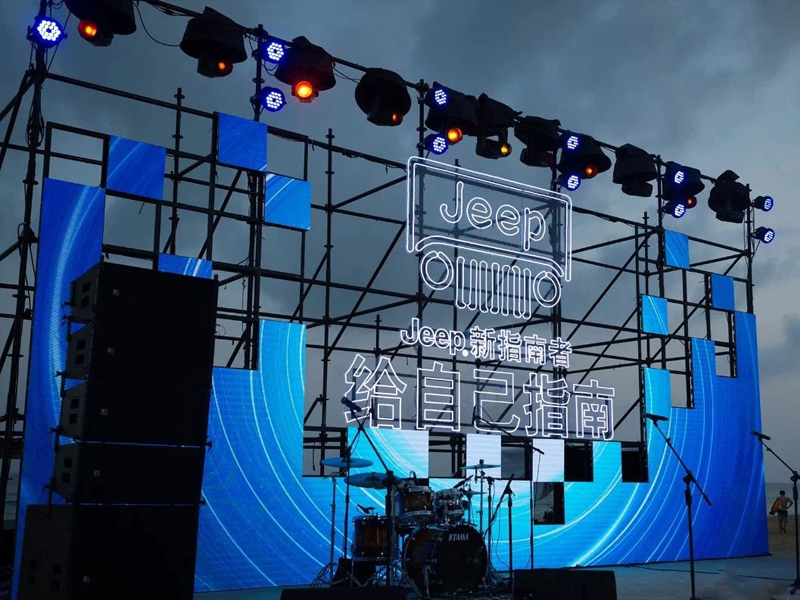
مهندسان ویدئو در بخش نظرات با چند نظر عالی وارد شدند. اگر دیوار LED شما در پسزمینهی تاریک، نشانههای عجیبی نشان میدهد، باید این سه عامل رایج را بررسی کنید:
چندین مهندس به تنظیمات محدودهی رنگ اشاره کردند. رایانهها اغلب محدودهی رنگ «کامل» (۰ تا ۲۵۵) را خروجی میدهند، در حالی که تجهیزات سنتی پخش از محدودهی رنگ «محدود» یا «قانونی» (۱۶ تا ۲۳۵) استفاده میکنند.
اگر دستگاه منبع شما محدودهای محدود ارسال کند، پردازنده LED شما ممکن است «سیاه خالص» را بهعنوان خاکستری روشن تفسیر کند. برای رفع این مشکل، میتوانید وارد پنل کنترل Nvidia یا نرمافزارهای مک (مانند BetterDisplay) شوید و بهصورت دستی محدوده پویای خروجی را روی «کامل» تنظیم کنید. جایگزین دیگر، تنظیم مستقیم تنظیمات گاما ورودی درون پردازنده NovaStar یا Brompton است.
یک متخصص دیگر پیشنهاد داد که تنظیمات نرمافزاری را بررسی کنید. اگر نقشهبرداری صفحه نمایش شما در نرمافزارهایی مانند NovaLCT یا VMP با چیدمان فیزیکی پنل LED شما بهطور دقیق تطابق نداشته باشد، پردازنده ممکن است گیج شود. هنگامی که صفحه نمایش در حالت بیکاری قرار میگیرد یا سیاه نمایش داده میشود، دستگاه ادغامکننده (splicer) ممکن است الگوهای دادهای ایستا و جزئی ارسال کند که شبیه خطوط به نظر میرسند.
تعدادی از کاربران حدس زدند که «توان نامناسب» یا حلقهی زمین معیوب، باعث ایجاد لرزش بصری شده است. با این حال، جامعهی کاربری به سرعت این فرضیه را رد کرد. دیوارهای LED مدرن از بستههای دادهی دیجیتال، نه سیگنالهای آنالوگ، استفاده میکنند. برخلاف مانیتورهای قدیمی CRT، پنلهای LED دیجیتال لرزش ناشی از زمین را به صورت نوارهای ساکن و کمرنگ نمایش نمیدهند.
پس در واقع چه چیزی مشکل را برطرف کرد؟
در نهایت، اولین ارسالکنندهی پست مستقیماً با تیم پشتیبانی فنی سازندهی LED تماس گرفت. سازنده نقصی در پارامترهای کارت دریافتکننده شناسایی کرد و فایل پیکربندی کاملاً جدیدی را از طریق ایمیل ارسال نمود.
مهندس فایل جدید کارخانهای را در پردازنده بارگذاری کرد و خطوط سایهای بلافاصله ناپدید شدند.
هرچند سازنده پارامتر دقیقی را مشخص نکرد، اما جامعهی کاربری حدس زد که پارامتر «تقسیم فرکانس» درون کارتهای دریافتکننده اشتباه تنظیم شده است. هنگامی که این تنظیمات داخلی با یکدیگر تطابق نداشته باشند، پیکسلهای جداگانه در حین سیگنال سیاه نمیتوانند بهطور کامل خاموش شوند.
اگر در دیوار LED خود با نویزهای عجیب یا نوارهای خاکستری مواجه شدید، وحشت نکنید. این مراحل ساده را برای رفع مشکل دنبال کنید:
فضای رنگی خود را بررسی کنید: مطمئن شوید که سرور رسانهای، رایانه شخصی و پردازنده شما همگی از محدوده رنگی یکسانی استفاده میکنند (ترجیحاً محدوده کامل ۰ تا ۲۵۵).
نقشهبرداری خود را تأیید کنید: چیدمان NovaLCT یا VMP خود را بهدقت با مسیرکشی فیزیکی کابلها مقایسه کنید.
با سازنده تماس بگیرید: اگر خطوط حتی پس از دور زدن سوئیچرهای خود نیز باقی ماندند، از فروشنده خود درخواست آخرین فایلهای پیکربندی کارخانهای (RCFGX) یا فایلهای تنظیمات را داشته باشید. یک بهروزرسانی ساده نرمافزاری میتواند رویداد شما را نجات دهد.
 EN
EN
 AR
AR
 BG
BG HR
HR
 CS
CS
 DA
DA
 NL
NL
 FI
FI FR
FR
 DE
DE EL
EL
 HI
HI
 IT
IT JA
JA
 KO
KO
 NO
NO PL
PL PT
PT RO
RO
 RU
RU
 ES
ES
 SV
SV
 TL
TL
 ID
ID
 SR
SR
 UK
UK VI
VI
 ET
ET
 HU
HU
 TH
TH
 TR
TR
 FA
FA
 AF
AF
 MS
MS
 GA
GA
 HY
HY
 AZ
AZ
 MN
MN
 UZ
UZ