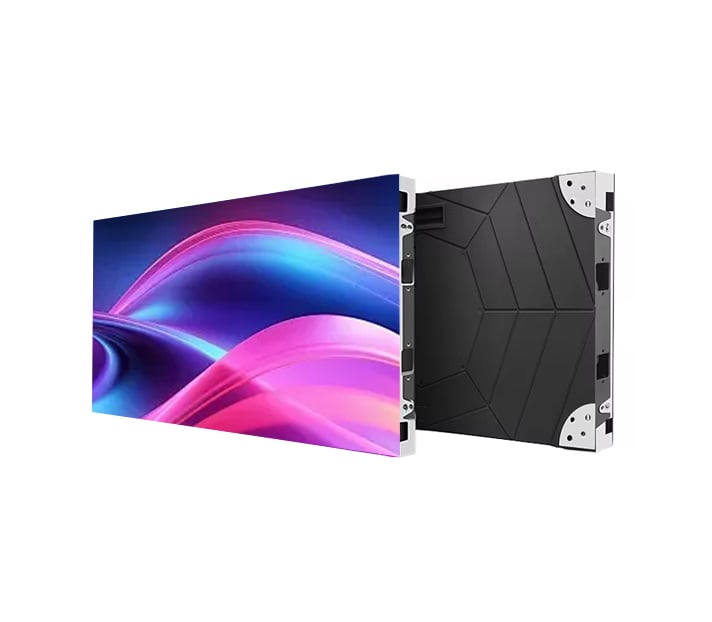
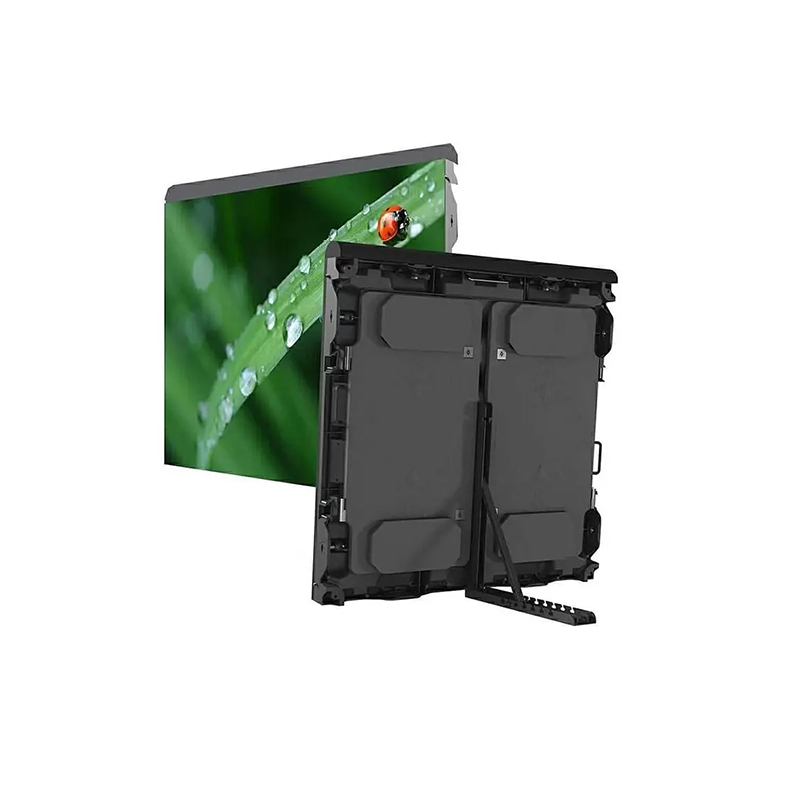
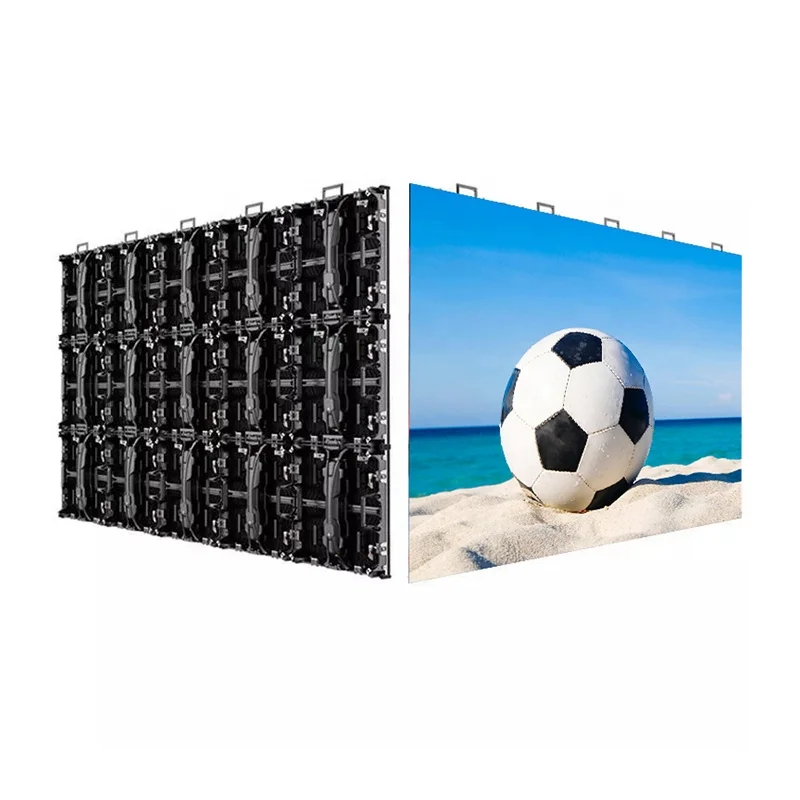
Päevaseks kasutuks LED-ekraanid , mõned kasutajad märkavad imelikku probleemi. Ekraanil ilmub õhuke roheline joon. Teistes juhtudel võib ekraan vilkuda, näidata pikslite segadust või teatud aladel ebakindlat heledust. Need probleemid näevad tõsised, kuid paljudel juhtudel on nende põhjused lihtsad ja lahendused selged.
See juhend selgitab, kuidas tuvastada ja parandada rohelise pikslijoone LED-ekraanil. See järgib samm-sammult protsessi, lihtsatest enesekontrollidest kuni sügavama hoolduse kontrollini, tuginedes reaalsetele paigaldamise ja hooldamise kogemustele.
STA rt alustades kiirest enesekontrollist
Enne kappide avamist või osade vahetamist, alati alusta põhjalisest kontrollist. Paljud LED-ekraani probleemid tulenevad välistest teguritest. Lihtne lähtestus sageli lahendab probleemi.
Kõigepealt lülitage mõlemad LED-ekraani toide ja signaalallikas välja. Oodake üks kaks minutit. Seejärel lülitage kõigepealt sisse signaalallikas. Laske selle täielikult käivituda. Pärast seda lülitage sisse LED-ekraani toide. See järjekord aitab lähtestada kogu signaali ahela ja kustutada ajutud andmevead.
Kui roheline joon kaob, oli probleem tõenäoliselt põhjustatud signaali käsisulgutamisest või ajastusveast.
Kui probleem püsib, on järgmine samm kaablite kontroll. Lõdvad või kahjustatud kaablid on üks levinum põhjus pikslijoontest ja väravigadest.
Kontrolli kõiki videokaableid, nagu HDMI, DVI, DP või SDI. Eemalda mõlemad otsad ja ühenda need tagasi kindlalt. Vaatle tähelepanelikult ühendusi. Painutatud või katkised otsad võivad põhjustada värvi kanali vigu, sealhulgas rohelisi jooni.
Kui võimalik, vaheta kaabel kindlalt kvaliteetseks kaabliks. See on üks kiireimaid viise signaaliprobleemid välistamiseks.
Kontrollige Ethernet-kaablit, mis ühendab saatmiskaardi vastuvõtukaartidega.
LED-ekraanisüsteemides põhjustavad ebastabilised võrguühendused sageli joonedefekte või vilkuvaid pikseleid.
Ärge ignoreerige toitekaableid. Lõtv toiteühendus võib põhjustada ebakõlase helitugevuse või osalise värvi kaotuse. Veenduge, et kõik toite pistud oleksid täielikult sisestatud.
Järgmiseks kinnitage, et signalliikme ise pole probleem.
Ühendage signalliikme teise normaalse ekraani, näiteks monitori või TV-ga. Kontrollige, kas roheline joon või vilkumine ilmneb seal. Kui pilt näeb normaalne, siis signalliikme on tõenäoliselt korras.
Seejärel proovige ühendada teine signalliikme, näiteks teine arvuti, LED-ekraani. Kui probleem kaob, võib olla esialgne liikme või selle graafikadraiver põhjustaja.
Kui kaabli ja allika kontroll ei lahenda probleemi, kontrollige LED-ekraani võrguseadistust.
Kasutage Cat6 või kõrgemat ekraaniga Ethernet-kaablit. Ekraanita kaablid on väga tundlikud häirete suhtes LED-keskkonnas.
Hoidke edastuskaugus ühe kaabli kohta alla 100 meetri. Suuremate kauguste puhul kasutage kiudkonverteereid.
Kontrollige ühendusjärjestust. Õige jada on saatmiskaart esimesele vastuvõtukaardile, seejärel järgmisele, aheljärjestuses. Vale järjestus võib põhjustada andmekao või joonevigu.
Kui roheline piksellijon jääb nähtavaks, võib probleem olla sisemine. Selles etapis vaatlege täpselt, kuidas jon käitub.
Esitage need küsimused:
Kui joon hõlmab terve ekraani, võib mõjutatud olla üks moodulite tulp või rida. Kui see ilmneb ainult väikeses alas, on probleem tõenäoliselt piiratud ühe mooduliga.
Lülitage ekraan täielikult välja enne igasuguse riistvaralise toimingut. See samm on kriitilise tähtsusega.
Leidke kahtlaseks peetav moodul. Ühendage lahti ja uuesti ühendage lintkaablid vastuvõtukaardi ja mooduli vahel. Kontrollige samuti lintkaableid naabermoodulite vahel.
Kui kaablite uuesti ühendamine ei aita, vahetage lintkaabel naabruses asuva normaalse mooduli kaabliga.
Sellisel juhul on nõutav professionaalne remont või mooduli asendamine.
Mõnikord põhjustab roheline joon või üksikute rea pikslite viga halvad jootekohad. Väike füüsiline liikumine võib selle probleemi ilmsiks teha.
Kasutades imemistööriista, liigutage õrnalt või vajutage mõjutatud moodulit. Mõnel juhul võimaldab väike surve ajutiselt nõrga jootekoha uuesti ühenduda. See kinnitab füüsilise ühenduse vea.
See meetod on mõeldud ainult diagnostikaks. Püsiv remont nõuab siiski korrektset taastöötlust või asendamist.
Rohelised jooned ei ole ainsad levinud probleemid. Mõned kasutajad näevad ka teatud aladel ebakindlat heledust või pildi moonutusi.
Lihtne lahendus on lugeda tagasi konfiguratsioonifail normaalsest kabinest ja saata see kõigile mõjutatud kabinetitele. See tagab ekraanil ühtlased parameetrid.
Kasutage protsessori värskendusnippi
Väljakogemuse põhjal on olemas üks väga praktiline nip.
Video-protsessoril, näiteks VX6s, korrigeerige heledust 1 protsendi võrra. Näiteks muutke see 20 protsendilt 21 protsendile ja seejärel tagasi 20 protsendile. Samuti saate veidi korrigeerida värvitemperatuuri või üksikuid RGB-väärtusi.
See toiming sunnib protsessorit andmed kõigile vastuvõtvakaartidele uuesti saatma. Paljudel juhtudel lahendab see kohe äkki ilmnenud heleduse erinevused või sünkroonimisprobleemid.
Kui kõik sammud ebaõnnestuvad, võivad probleemi põhjustada kahjustunud draiveripuud või vastuvõtvakaardi kanalid. Sellisel hetkel on professionaalne remont kõige ohutum lahendus. Jätkuv ekspluatatsioon võib kahjustust suurendada.
1. Miks ilmub minu LED-ekraanile roheline joon?
Sageli on selleks põhjuseks signaaliprobleemid, lahtised kaablid, vigased lintkaablid või kahjustunud LED-moodul.
2. Kas saan rohelise pikslijoone parandada, ilma et mooduleid vahetaksin?
Jah. Paljude juhtude korral laheneb probleem kaablite uuesti ühendamisel, võrgutopoloogia parandamisel või protsessori andmete värskendamisel.
3. Kas on turvaline LED-moodulid eemaldada tõrkeotsingu ajal?
Ainult, kui toide on täielikult välja lülitatud. Ärge kunagi ühendage lahti andme- või toitekaablit, kui ekraan on sisse lülitatud.
 EN
EN
 AR
AR
 BG
BG HR
HR
 CS
CS
 DA
DA
 NL
NL
 FI
FI FR
FR
 DE
DE EL
EL
 HI
HI
 IT
IT JA
JA
 KO
KO
 NO
NO PL
PL PT
PT RO
RO
 RU
RU
 ES
ES
 SV
SV
 TL
TL
 ID
ID
 SR
SR
 UK
UK VI
VI
 ET
ET
 HU
HU
 TH
TH
 TR
TR
 FA
FA
 AF
AF
 MS
MS
 GA
GA
 HY
HY
 AZ
AZ
 MN
MN
 UZ
UZ