Kui te tegelete kõrgklassilise videotootmisega, siis teate seda tunde. Te paigaldate suurepärase, imeliselt ilusa LED-seina . Te ootate sügavaid, täiuslikke musti värve. Kuid asemel seda, kui te sellele sisendate musta signaali, näete ekraanil tüütavaid, nõrku halli ribasid.
Isegi halvem – need varjuriibud ei liigu. Nad lihtsalt istuvad seal, rikkudes teie kontrasti ja segades teie publikut.
See täpselt sama koletislik olukord juhtus hiljuti ühel otseülekande tehnikul. Ta postitas oma probleemi Reddit’i kogukonda. Õnneks astus kogukond appi ja nad leidsid kindla lahenduse.
Allpool on ülevaade sellest, mis põhjustas need saladuslikud musta ekraani ribad, kuidas kogukond probleemi diagnoosis ja kuidas te saate selle parandada, kui see juhtub ka teile.
Kasutaja oli ühendanud 4800×1920 suuruse LED-seina H2 videopõhise splaiteri. Kõik näis hea välja selgete stseenide ajal. Kuid niipea, kui ekraan muutus mustaks, ilmus kogu ekraanile staatilisi varjuriibusid.
Insener proovis kõike, et probleemi eraldada:
Nad ühendasid peamise lülitaja ümber ja pistisid otse protsessorisse. Jooned jäid paigale.
Nad langetasid ekraani heledust 100%-lt 30%-ni. Jooned olid endiselt nähtavad.
Nad kontrollisid ka kaadrisagedust uuesti. Täielik süsteem töötas täiuslikult 59,94 Hz juures.
Kuna jooned ei liikunud, kahtlustas insener lahutuse skaalatamise probleemi nende 1080p lähtepunkti ja suure seina vahel. Seetõttu küsisid nad abi internetist.
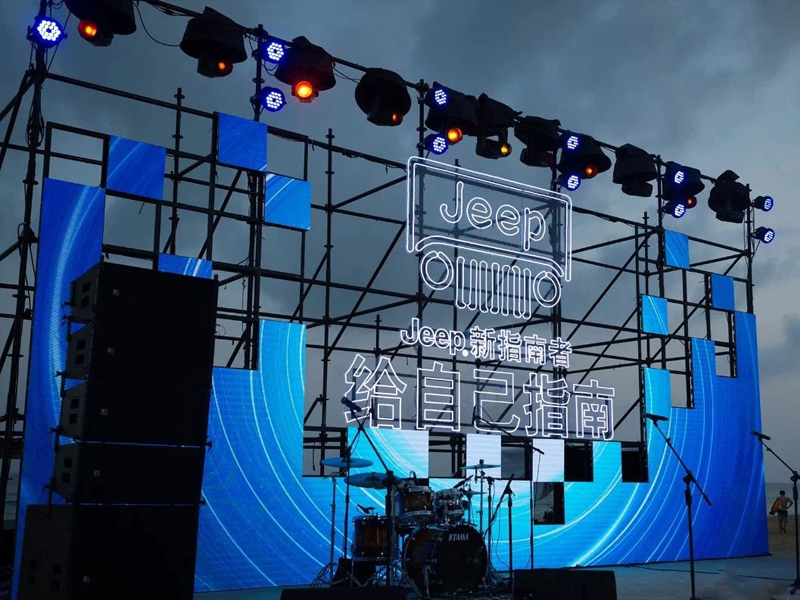
Videoinsenerid astusid kommentaaride sektsiooni mitme suurepärase teooriaga. Kui teie LED-sein näitab tumedal taustal imelikke artefakte, peaksite kontrollima neid kolme tavalist põhjust:
Mitmed insenerid viitasid värvivahemiku seadetele. Arvutid annavad sageli välja „täis“ värvivahemiku (0–255), samas kui traditsiooniline ringhäälinguseadmed kasutavad „piiratud“ või „seaduslikku“ vahemikku (16–235).
Kui teie lähteseade saadab piiratud vahemikku, võib teie LED-protsessor tõlgendada "puhta musta" kergelt hallina. Selle parandamiseks saate minna oma Nvidia juhtpaneeli või Maci tarkvarasse (nt BetterDisplay) ja sunnida väljundi dünaamilist vahemikku käsitsi väärtusele "Täielik". Teisiti saate muuta sisendgamma seadeid otse oma NovaStar- või Brompton-protsessoris.
Teine professionaal soovitas vaadata tarkvaraseadistust. Kui teie ekraanikaardistus tarkvaras nagu NovaLCT või VMP ei vasta täpselt teie füüsilise LED-paneeli paigutusele, võib protsessor segadusse sattuda. Kui ekraan läheb ooteolekusse või kuvab musta pinda, võib splicer väljastada osalisi, staatilisi andmamustreid, mis näevad välja nagu jooned.
Mõned kasutajad arvasid, et „määrdunud võimsus“ või halb maanduslõpp põhjustas visuaalset värinat. Kogukond aga tüürib selle kiiresti maha. Kaasaegsed LED-seinad kasutavad digitaalseid andmepakette, mitte analoogsignaale. Erinevalt vanadest CRT-monitoritest ei kujuta digitaalsed LED-paneelid maandusvärinat nõrkadena, staatilistena ribadena.
Nii mis tegelikult probleemi lahendas?
Lõpuks pöördus algne postitaja otse LED-tootja tehnilise toe meeskonda. Tootja tuvastas vastuvõtukaardi parameetrites vea ja saatis e-postiga täiesti uue konfiguratsioonifaili.
Insener laadis uue tehasefaili protsessorisse ja varjuriivad kaotasid kohe oma olemuse.
Kuigi tootja ei täpsustanud täpselt, milline seade oli vale, eeldas kogukond, et vastuvõtukaartides oli vale „sagedusjaotuse“ parameeter. Kui need sisemised seaded ei sobi kokku, ei lõpeta üksikud pikslid täielikult oma tööd musta signaali korral.
Kui teie LED-seinas ilmuvad imelikud artefaktid või hallid ribad, ärge panitsege paanikasse. Järgige allpool toodud lihtsaid samme probleemi lahendamiseks:
Kontrollige oma värviruumi: Veenduge, et teie meediaserver, arvuti ja protsessor kasutavad kõik sama värviskaalat (soovitavalt täispikkust 0–255).
Kontrollige oma kaardistust: Võrrelge uuesti oma NovaLCT- või VMP-paigutust tegeliku kaabliühendusega.
Võtke ühendust tootjaga: Kui jooned jäävad alles ka siis, kui te ühendate lülitid mööda, paluge oma tarnijalt viimased tehases konfigureeritud RCFGX- või seadistusfailid. Lihtne tarkvarauuendus võib päästa teie ürituse.
 EN
EN
 AR
AR
 BG
BG HR
HR
 CS
CS
 DA
DA
 NL
NL
 FI
FI FR
FR
 DE
DE EL
EL
 HI
HI
 IT
IT JA
JA
 KO
KO
 NO
NO PL
PL PT
PT RO
RO
 RU
RU
 ES
ES
 SV
SV
 TL
TL
 ID
ID
 SR
SR
 UK
UK VI
VI
 ET
ET
 HU
HU
 TH
TH
 TR
TR
 FA
FA
 AF
AF
 MS
MS
 GA
GA
 HY
HY
 AZ
AZ
 MN
MN
 UZ
UZ