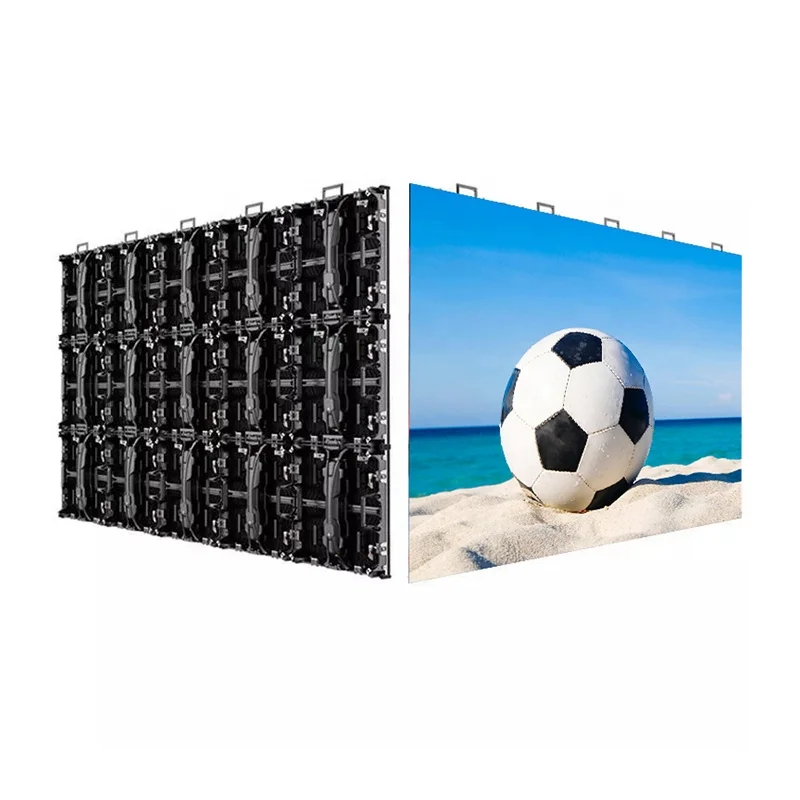
Tote Pixel können die Bildqualität mindern und das gesamte Seherlebnis eines LED-Anzeige beeinträchtigen. Glücklicherweise lassen sich die meisten Pixelfehler durch visuelle Inspektionen, Software-Diagnosen und professionelle Prüfgeräte identifizieren.
Diese Anleitung erläutert, wie tote Pixel präzise erkannt, verschiedene Pixelfehler klassifiziert und eine zuverlässige Inspektionsroutine etabliert werden kann.
Die visuelle Prüfung bleibt die schnellste und effektivste Methode, offensichtliche Pixelfehler zu erkennen.
Zeigen Sie nacheinander fünf einfarbige Hintergründe an: Schwarz, Rot, Grün, Blau und Weiß.
Jede Farbe hilft dabei, unterschiedliche Arten von Pixelausfällen sichtbar zu machen.
| Testbild | Erkennbare Probleme | Was zu beachten ist |
|---|---|---|
| SCHWARZ | Helle Pixel | Jeder leuchtende Pixel in einer dunklen Umgebung weist auf einen Fehler hin. |
| ROT | Fehlende rote Pixel, Farbfehler | Pixel, die dunkel bleiben oder die falsche Farbe anzeigen. |
| Grün | Fehlende grüne Pixel, Farbfehler | Pixel, die grün nicht korrekt anzeigen. |
| Blau | Fehlende blaue Pixel, Farbfehler | Pixel, die dunkel bleiben oder falsche Farben anzeigen. |
| Weiß | Tote Pixel, dimme Pixel, Farbverschiebungen | Die Pixel sollten eine ausgewogene RGB-Ausgabe ohne Verfärbung anzeigen. |
Beginnen Sie damit, sich in einem Abstand von 3–5 Metern (10–16 Fuß) zu positionieren, um die allgemeine Bildschirmgleichmäßigkeit zu bewerten. Anschließend rücken Sie näher heran – auf etwa 1 Meter –, um verdächtige Pixel einzeln zu überprüfen.
Einige Pixelfehler sind auf einfarbigen Hintergründen nur schwer erkennbar.
Um diese Probleme aufzudecken, zeigen Sie einen Graustufengradienten an, der sich kontinuierlich von Schwarz nach Weiß verändert.
Ein abgedunkeltes Pixel kann bei bestimmten Graustufen deutlich dunkler als die umgebenden Pixel erscheinen.
Farbverfälschte Pixel erzeugen häufig sichtbare Streifen oder Flecken, wo die Farbübergänge eigentlich glatt und gleichmäßig sein sollten.
Da der Graustufentest subtile Helligkeitsunterschiede offenbart, hilft er dabei, eine frühe Pixeldegradation bereits vor dem vollständigen Ausfall zu identifizieren.
Bestimmte Defekte treten nur auf, wenn der Bildschirm bewegte Inhalte anzeigt.
Aus diesem Grund verwenden Techniker häufig:
Diese Pixel schalten sich intermittierend ein und aus und sind während Bewegungsszenen deutlich leichter zu erkennen.
Lockere Verbindungen können dazu führen, dass Pixel bei Inhaltsumschaltungen vorübergehend verschwinden. In vielen Fällen ändert sich die betroffene Stelle je nach Signalzustand.
Moderne LED-Steuerungssysteme bieten integrierte Diagnosewerkzeuge, die oft Defekte genauer erkennen als eine reine Sichtprüfung.
| Funktion | Zweck | Typischer Einsatz |
|---|---|---|
| Defektpixel-Erkennung | Erkennt nicht ansprechende LEDs | Ein-Klick-Bildschirm-Scan |
| Pixel-Helligkeitsanalyse | Misst Helligkeitsschwankungen | Erstellt Helligkeitsberichte |
| Burn-in Test | Enthüllt versteckte Defekte durch Dauerbetrieb | Abnahmetest und Wartungsverifikation |
Die meisten professionellen Steuerungsplattformen liefern detaillierte Diagnoseberichte, die Wartung und Reparaturplanung vereinfachen.
Für High-End-Installationen und Feinpixel-LED-Anzeigen liefern professionelle Messgeräte die genauesten Ergebnisse.
Bei dieser Methode wird ein hochauflösender Bildsensor verwendet, um das gesamte Display aufzunehmen, während spezielle Software jedes LED-Element einzeln analysiert.
Viele LED-Hersteller verwenden diese Technik während der Werkskalibrierung und Qualitätskontrolle.
Techniker können die Helligkeit und Farbkoordinaten verdächtiger Pixel direkt messen.
Dieser Ansatz eignet sich insbesondere für:
Wenn die Ursache weiterhin unklar bleibt, kann ein Oszilloskop dabei helfen zu bestimmen, ob das Problem folgende Ursachen hat:
Diese Methode erweist sich insbesondere bei der Fehlersuche bei intermittierenden Störungen als nützlich.
Die folgende Tabelle hilft dabei, Pixelprobleme schnell zu identifizieren.
| Symptom | Fehlertyp | Mögliche Ursache | Dringlichkeit |
|---|---|---|---|
| Pixel bleibt auf einem schwarzen Bildschirm rot | Heller Pixel | LED-Chip-Ausfall oder Kurzschluss im Treiber | Mittel |
| Pixel bleibt auf einem weißen Bildschirm schwarz | Toter Pixel | Unterbrochene Leitung oder schlechte Lötverbindung | Niedrig |
| Pixel erscheint gelb, lila oder in einer anderen falschen Farbe | Farbverschobener Pixel | Einer der RGB-Kanäle ist ausgefallen oder degradiert | Mittel |
| Pixel ist deutlich dunkler als die umgebenden Pixel | Dunkler Pixel | LED-Alterung oder unzureichender Treiberstrom | Niedrig |
| Pixel funktioniert intermittierend und erholt sich nach Erschütterung | Schlechte Verbindung | Lockerer Kabelanschluss oder Lötstelle | Hoch |
| Ganze Zeile oder Spalte fällt aus | Zeilen-/Spaltenausfall | Treiber-IC- oder Kabelproblem | Hoch |
Führen Sie schwarze Bildschirm-Tests nach Möglichkeit immer in einem dunklen Raum durch.
Zu viel Umgebungslicht kann helle Pixel verdecken und kleine Fehler schwerer erkennbar machen.
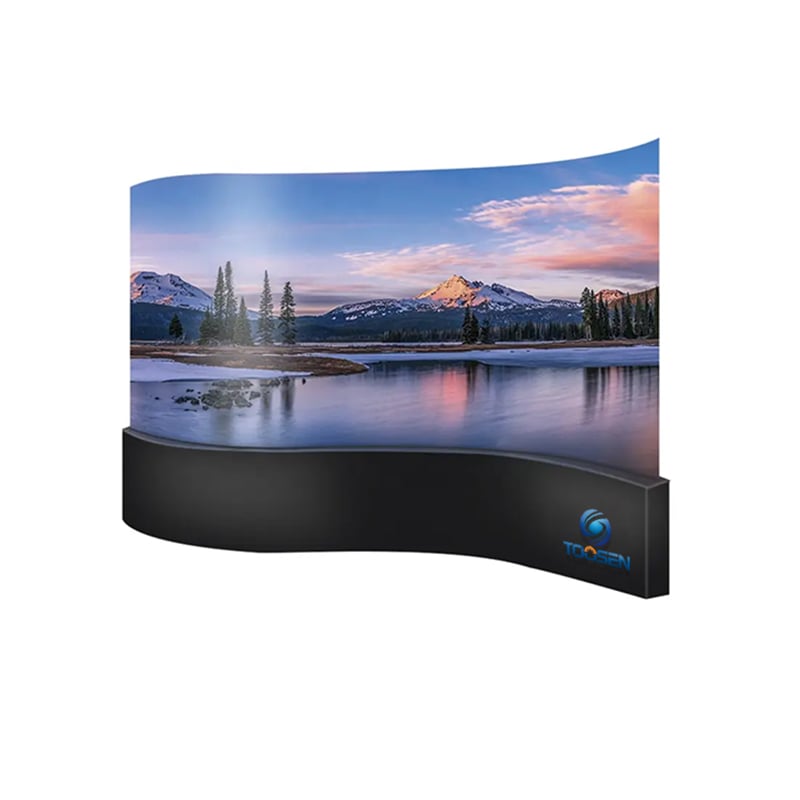
Dieser Schritt gewinnt besonders bei gekrümmten LED-Bildschirmen an Bedeutung.
Betrachten Sie das Display von:
Einige Fehler werden erst unter bestimmten Blickwinkeln sichtbar.
Führen Sie die Inspektionen durch:
Thermische Ausdehnung kann versteckte Löt- oder Verbindungsprobleme vorübergehend sichtbar machen.
Sobald Sie einen Defekt identifiziert haben, dokumentieren Sie dessen Position genau.
Die Aufzeichnung der Zeilen- und Spaltenkoordinaten hilft Technikern, das Problem bei der Wartung schnell zu lokalisieren.
Ein einfacher Inspektionsablauf kann die meisten Defekte erkennen, bevor sie zu ernsthaften Problemen werden.
1. Black Screen Test → Check for Bright Pixels
2. White Screen Test → Check for Dead Pixels
3. Red / Green / Blue Test → Check for Missing Colors
           ↓
4. Grayscale Test → Check for Dim Pixels and Color Shifts
           ↓
5. Motion Test → Check for Flickering Pixels
           ↓
6. Run Software Diagnostics
           ↓
7. Export and Save Defect ReportsDie Identifizierung defekter Pixel auf einem LED-Bildschirm erfordert eine Kombination aus visueller Beobachtung, automatisierten Software-Diagnosen und professionellen Messgeräten. Während einfache Vollfarbtests offensichtliche Defekte aufdecken können, helfen Graustufenmuster, Bewegungstests und Kalibrierungssysteme dabei, subtile Fehler frühzeitig zu erkennen, bevor sie die Bildqualität beeinträchtigen.
Durch die Einhaltung eines regelmäßigen Inspektionsplans und die frühzeitige Dokumentation von Defekten können Betreiber eine optimale Bildleistung sicherstellen, Ausfallzeiten reduzieren und die Lebensdauer ihrer LED-Anzeigen verlängern.
 EN
EN
 AR
AR
 BG
BG HR
HR
 CS
CS
 DA
DA
 NL
NL
 FI
FI FR
FR
 DE
DE EL
EL
 HI
HI
 IT
IT JA
JA
 KO
KO
 NO
NO PL
PL PT
PT RO
RO
 RU
RU
 ES
ES
 SV
SV
 TL
TL
 ID
ID
 SR
SR
 UK
UK VI
VI
 ET
ET
 HU
HU
 TH
TH
 TR
TR
 FA
FA
 AF
AF
 MS
MS
 GA
GA
 HY
HY
 AZ
AZ
 MN
MN
 UZ
UZ