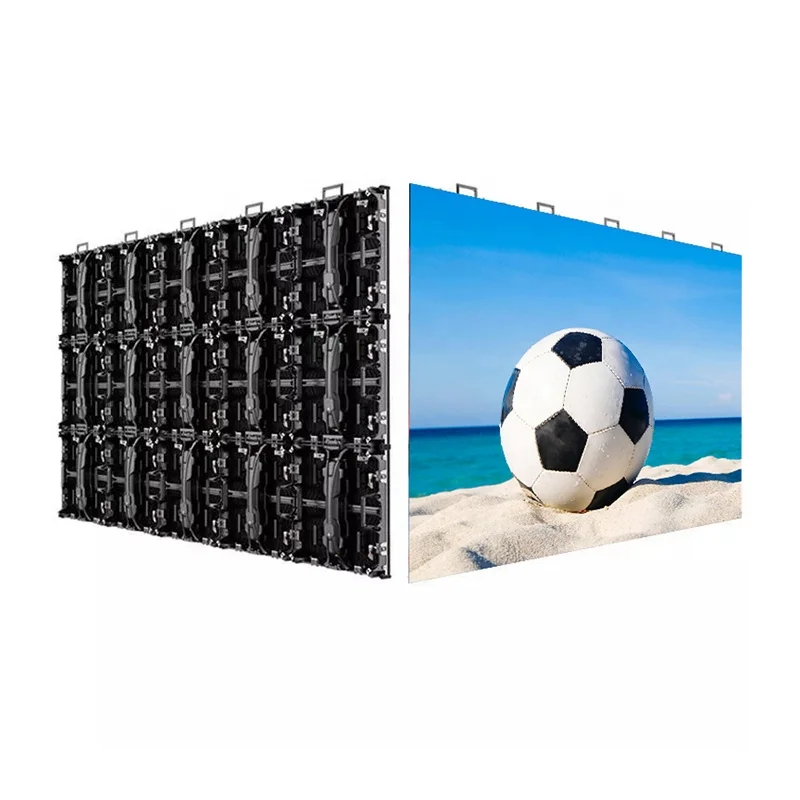
Døde pixel kan reducere billedkvaliteten og påvirke den samlede seeroplevelse af en LED-display . Heldigvis kan du identificere de fleste pixeldefekter ved visuel inspektion, softwarebaserede diagnostikker og professionel testudstyr.
Denne vejledning forklarer, hvordan du præcist opdager døde pixel, klassificerer forskellige typer pixelproblemer og etablerer en pålidelig inspektionsrutine.
Visuel testning er stadig den hurtigste og mest effektive måde at identificere åbenlyse pixeldefekter på.
Vis fem ensfarvede baggrunde én ad gangen: sort, rød, grøn, blå og hvid.
Hver farve hjælper med at afsløre forskellige typer pixelfejl.
| Testskærm | Opdagelige problemer | Hvad man skal kigge efter |
|---|---|---|
| Sort | Lyse pixel | Enhver oplyst pixel i en mørk omgivelser indikerer en fejl. |
| Rød | Manglende røde pixels, farvefejl | Pixels, der forbliver mørke eller viser forkert farve. |
| Grøn | Manglende grønne pixels, farvefejl | Pixels, der ikke viser grøn korrekt. |
| Blå | Manglende blå pixels, farvefejl | Pixels, der forbliver mørke eller viser forkerte farver. |
| Hvid | Døde pixels, svage pixels, farveskift | Pixels skal vise afbalanceret RGB-output uden farveafvigelse. |
Start med at stå 3–5 meter (10–16 fod) væk for at vurdere skærmens generelle ensartethed. Derefter går du tættere på – inden for ca. 1 meter – for at kontrollere mistænkelige pixel individuelt.
Nogle pixeldefekter er svære at opdage på baggrunde med ensfarvede farver.
For at afsløre disse problemer vises en gråtonetrin, der overgår jævnt fra sort til hvid.
En svag pixel kan fremstå tydeligt mørkere end omkringliggende pixel ved bestemte gråtoneniveauer.
Pixel med farveskift skaber ofte synlige bånd eller pletter, hvor farveovergangene burde være glatte og ensartede.
Da gråtonetest afslører subtile lysstyrkeforskelle, hjælper den med at identificere tidlige stadier af pixelnedbrydning, inden fuldstændig fejl opstår.
Visse fejl vises kun, når skærmen viser bevægeligt indhold.
Af denne grund bruger teknikere ofte:
Disse pixel skifter til og fra med mellemrum og er meget nemmere at opdage under bevægelsesscener.
Løse forbindelser kan forårsage, at pixel midlertidigt forsvinder under indholdsændringer. I mange tilfælde ændrer den påvirkede placering sig afhængigt af signalbetingelserne.
Moderne LED-styringssystemer tilbyder indbyggede diagnostiske værktøjer, der ofte opdager fejl mere præcist end udelukkende visuel inspektion.
| Funktion | Formål | Typisk anvendelse |
|---|---|---|
| Død-pixel-detektion | Identificerer ikke-responsivt LED-lys | Én-klik-skærm-scan |
| Pixel-lysstyrkeanalyse | Måler variationer i lysstyrke | Genererer lysstyrkerapporter |
| Burn-in testing | Afslører skjulte fejl gennem vedvarende drift | Godkendelsestest og vedligeholdelsesverifikation |
De fleste professionelle styreplatforme leverer detaljerede diagnostiske rapporter, der forenkler planlægning af vedligeholdelse og reparation.
For high-end-installationer og LED-display med fin pitch giver professionelle instrumenter de mest præcise resultater.
Denne metode bruger en højopløsende kamera til at optage hele displayet, mens specialiseret software analyserer hver enkelt LED individuelt.
Mange LED-producenter bruger denne teknik under fabrikskalibrering og kvalitetskontrol.
Teknikere kan måle lysstyrken og farvekoordinaterne for mistænkelige pixel direkte.
Denne fremgangsmåde virker særligt godt til:
Når årsagen til fejlen stadig er uklar, kan et oscilloskop hjælpe med at afgøre, om problemet stammer fra:
Denne metode viser sig især nyttig ved fejlfinding af intermitterende fejl.
Følgende tabel hjælper med at identificere pixelproblemer hurtigt.
| Symptom | Defekttype | Mulig årsag | Akut vigtighed |
|---|---|---|---|
| Pixel forbliver rød på en sort skærm | Lys pixel | LED-chip-brud eller driver-kortslutning | Mellem |
| Pixel forbliver sort på en hvid skærm | Død pixel | Åben kreds eller dårlig lodning | Lav |
| Pixel vises gult, lilla eller en anden forkert farve | Farveskiftet pixel | Én RGB-kanal er fejlet eller forringet | Mellem |
| Pixel er betydeligt mørkere end omkringliggende pixel | Mørk pixel | LED-aldring eller utilstrækkelig driverstrøm | Lav |
| Pixel fungerer periodisk og genopretter sig efter vibration | Dårlig forbindelse | Løs kabel- eller loddeforbindelse | Høj |
| Hele række eller kolonne svigter | Række-/kolonnesvigt | Driver-IC- eller kabelproblem | Høj |
Udfør altid tests med sort skærm i et mørkt rum, når det er muligt.
For meget omgivelsesbelysning kan skjule lyse pixel og gøre små fejl sværere at opdage.
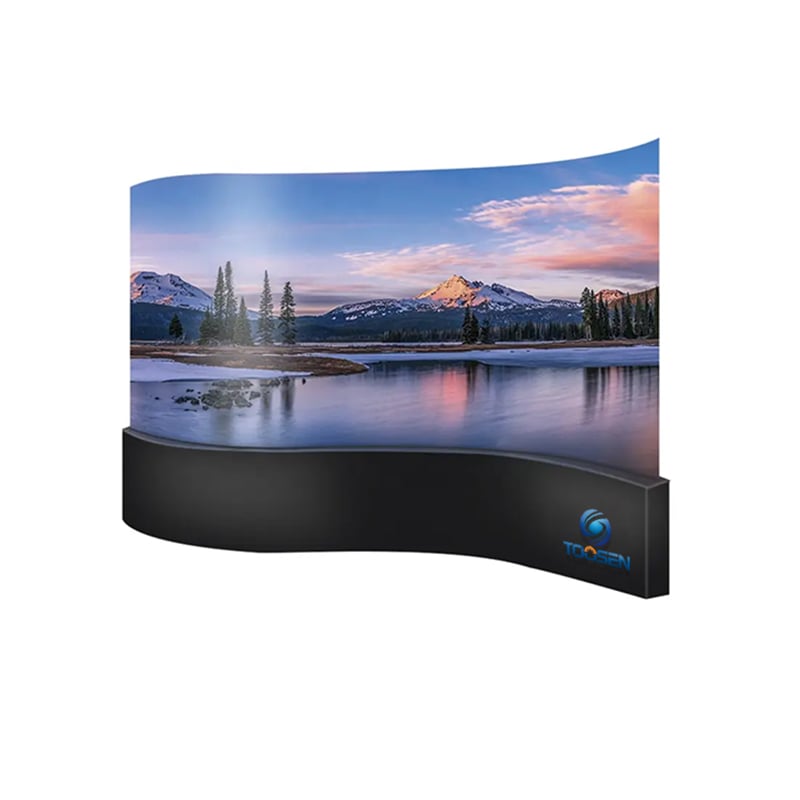
Denne trin bliver især vigtigt for krummede LED-skærme.
Se displayet fra:
Nogle fejl bliver kun synlige ved bestemte betragtningsvinkler.
Udfør inspektioner:
Termisk udvidelse kan midlertidigt afsløre skjulte lød- eller tilslutningsproblemer.
Så snart du identificerer en fejl, dokumentér dens placering nøjagtigt.
At optage række- og kolonnekoordinater hjælper teknikere med at lokalisere problemet hurtigt under vedligeholdelse.
En simpel inspektionsproces kan opdage de fleste fejl, inden de bliver alvorlige problemer.
1. Black Screen Test → Check for Bright Pixels
2. White Screen Test → Check for Dead Pixels
3. Red / Green / Blue Test → Check for Missing Colors
           ↓
4. Grayscale Test → Check for Dim Pixels and Color Shifts
           ↓
5. Motion Test → Check for Flickering Pixels
           ↓
6. Run Software Diagnostics
           ↓
7. Export and Save Defect ReportsAt identificere døde pixels på en LED-skærm kræver en kombination af visuel observation, automatiserede software-diagnostikker og professionelle måleværktøjer. Mens simple tests med ensfarvede billeder kan afsløre åbenlyse fejl, hjælper gråtonemønstre, bevægelsestests og kalibreringssystemer med at afsløre subtile problemer, inden de påvirker billedkvaliteten.
Ved at følge en regelmæssig inspektionsplan og dokumentere fejl tidligt kan operatører opretholde optimal billedpræstation, reducere udfaldstid og forlænge levetiden for deres LED-skærme.
 EN
EN
 AR
AR
 BG
BG HR
HR
 CS
CS
 DA
DA
 NL
NL
 FI
FI FR
FR
 DE
DE EL
EL
 HI
HI
 IT
IT JA
JA
 KO
KO
 NO
NO PL
PL PT
PT RO
RO
 RU
RU
 ES
ES
 SV
SV
 TL
TL
 ID
ID
 SR
SR
 UK
UK VI
VI
 ET
ET
 HU
HU
 TH
TH
 TR
TR
 FA
FA
 AF
AF
 MS
MS
 GA
GA
 HY
HY
 AZ
AZ
 MN
MN
 UZ
UZ