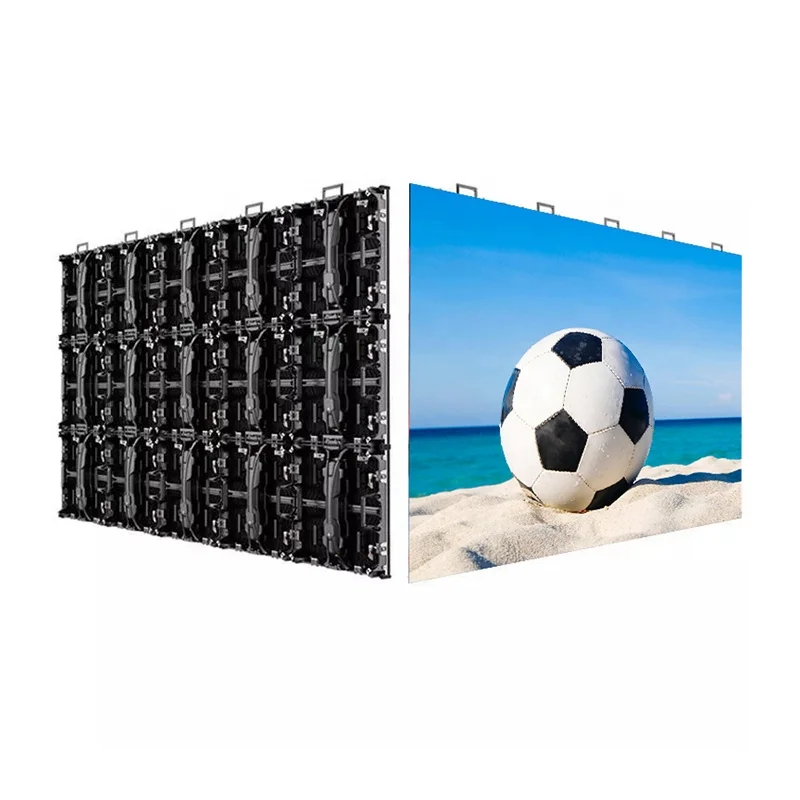
Pokud pracujete s profesionální výrobou videa, znáte toto pocit. Nastavíte obrovskou, nádhernou Led stěna . Očekáváte hluboké, dokonalé černé odstíny. Místo toho však při zobrazení černého signálu vidíte na obrazovce obtěžující, slabé šedé pruhy.
Ještě horší je, že tyto stínové čáry se nepohybují. Jen tak tam sedí a ničí kontrast i odvádějí pozornost diváků.
Právě tento děsivý scénář se nedávno stal inženýrovi živých akcí. Svůj problém zveřejnil na komunitním fóru Redditu. Naštěstí se komunita zapojila a našla spolehlivé řešení.
Níže je podrobný rozbor toho, co způsobilo ty záhadné čáry na černém pozadí, jak komunita problém diagnostikovala a jak jej můžete vyřešit i vy, pokud se vám něco podobného stane.
Uživatel měl připojenou obrovskou LED stěnu o rozměrech 4800×1920 k video splitteru H2. Během jasných scén vše vypadalo v pořádku. Jakmile se však obrazovka ztmavla, objevily se po celém displeji statické stínové pruhy.
Inženýr zkusil všechno, aby problém izoloval:
Obšel hlavní spínač a připojil se přímo k procesoru. Čáry zůstaly.
Snížil jas obrazovky z 100 % na 30 %. Čáry byly stále viditelné.
Zkontroloval frekvenci obnovování. Celý systém běžel dokonale při 59,94 Hz.
Protože se čáry nepohybovaly, inženýr podezříval problém s měřítkem rozlišení mezi zdrojem 1080p a obrovskou stěnou. Proto požádal internet o pomoc.
Videoinženýři se zapojili do sekce komentářů s několika skvělými teoriemi. Pokud se na vaší LED stěně objevují podivné artefakty na tmavém pozadí, měli byste zkontrolovat tyto tři běžné příčiny:
Několik inženýrů upozornilo na nastavení rozsahu barev. Počítače často výstupují s „plným“ rozsahem barev (0–255), zatímco tradiční vysílací zařízení používají „omezený“ nebo „legální“ rozsah (16–235).
Pokud vaše zdrojové zařízení vysílá omezený rozsah, váš LED procesor může „čistou černou“ interpretovat jako světle šedou. Chcete-li tento problém vyřešit, můžete v ovládacím panelu Nvidia nebo v softwaru pro Mac (např. BetterDisplay) ručně vynutit výstupní dynamický rozsah na „Plný“. Alternativně můžete přímo ve svém procesoru NovaStar nebo Brompton upravit nastavení vstupního gama.
Jiný odborník navrhl zkontrolovat konfiguraci softwaru. Pokud se mapování vaší obrazovky v softwaru jako NovaLCT nebo VMP nepřesně shoduje s fyzickým uspořádáním vašeho LED panelu, může se procesor zmatit. Když se obrazovka přepne do režimu nečinnosti nebo zobrazí černou plochu, může splicer vypustit částečné, statické datové vzory, které vypadají jako čáry.
Několik uživatelů hádalo, že „špinavý proud“ nebo špatná uzemňovací smyčka způsobily vizuální bzučení. Komunita však tuto teorii rychle vyvrátila. Moderní LED stěny používají digitální datové pakety, nikoli analogové signály. Na rozdíl od starých CRT monitorů digitální LED panely nezobrazují uzemňovací bzučení jako slabé, statické pruhy.
Tak co ve skutečnosti problém vyřešilo?
Původní autor se nakonec přímo obrátil na technickou podporu výrobce LED stěn. Výrobce identifikoval chybu v parametrech přijímací karty a poslal e-mailem zcela nový konfigurační soubor.
Inženýr načetl nový tovární soubor do procesoru a stínové čáry okamžitě zmizely.
Ačkoli výrobce neurčil přesné nastavení, komunita podezřívala nesprávný parametr „dělení frekvence“ uvnitř přijímacích karet. Pokud se tyto interní nastavení neshodují, jednotlivé pixely se při černém signálu úplně nevypnou.
Pokud se na vaší LED stěně objeví podivné artefakty nebo šedé pruhy, nezoufejte. Postupujte podle těchto jednoduchých kroků k vyřešení problému:
Zkontrolujte barevný prostor: Ujistěte se, že váš mediální server, počítač i procesor používají stejný rozsah barev (preferováno plný rozsah 0–255).
Ověřte své mapování: Důkladně zkontrolujte rozvržení v softwarech NovaLCT nebo VMP ve srovnání s reálným uspořádáním kabeláže.
Kontaktujte výrobce: Pokud se čáry nezmění ani po obejití přepínačů, požádejte svého dodavatele o nejnovější tovární konfigurační soubory RCFGX nebo konfigurační soubory. Jednoduchá aktualizace softwaru může zachránit váš event.
 EN
EN
 AR
AR
 BG
BG HR
HR
 CS
CS
 DA
DA
 NL
NL
 FI
FI FR
FR
 DE
DE EL
EL
 HI
HI
 IT
IT JA
JA
 KO
KO
 NO
NO PL
PL PT
PT RO
RO
 RU
RU
 ES
ES
 SV
SV
 TL
TL
 ID
ID
 SR
SR
 UK
UK VI
VI
 ET
ET
 HU
HU
 TH
TH
 TR
TR
 FA
FA
 AF
AF
 MS
MS
 GA
GA
 HY
HY
 AZ
AZ
 MN
MN
 UZ
UZ