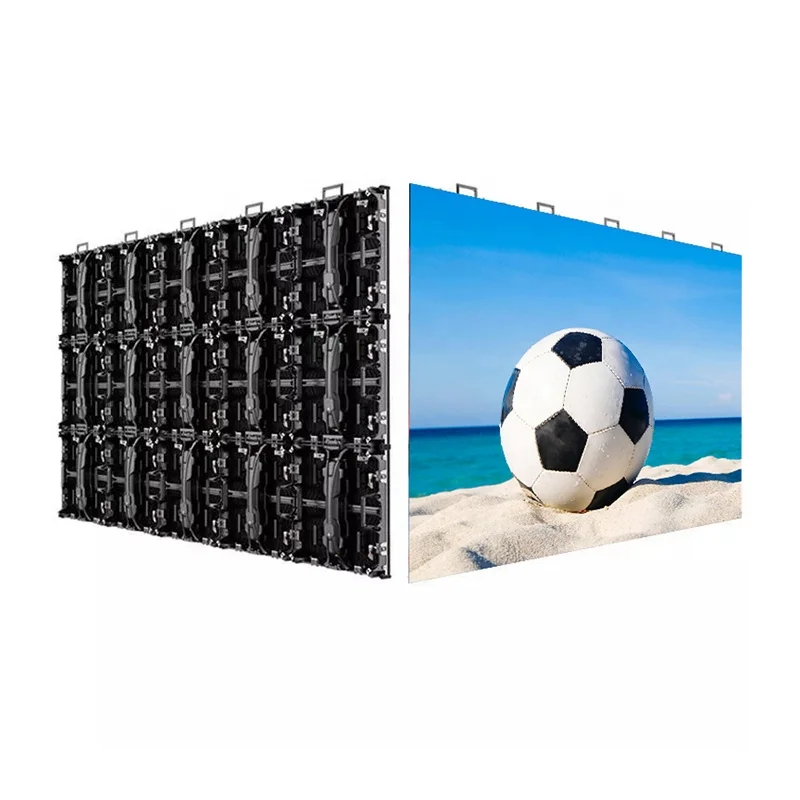
Когато LED дисплеят изведнъж потъмнее, мига, загуби сигнала или показва аномални цветове, замяната на LED модула не трябва да е първата стъпка.
Много от проблемите с LED дисплеите идват от захранващите блокове, сигналените кабели, контролерите, приемните карти или неправилната конфигурация, а не от повредени LED модули.
Добър LED дисплей разрешаване на неизправности процесът започва с локализиране на засегнатата област, след което се проверява веригата за захранване и сигнал стъпка по стъпка.
Това ръководство обяснява как да се диагностицират често срещаните проблеми с LED дисплеите и как да се вземе решение какво да се провери следващо.
Преди да заменяте който и да е компонент, установете колко голяма част от дисплея е засегната.
| Област на повреда | Проверете първо |
|---|---|
| Целият LED екран | Главно захранване, видеоизточник, контролер |
| Няколко шкафа | Сигнален кабел, приемна карта, захранване |
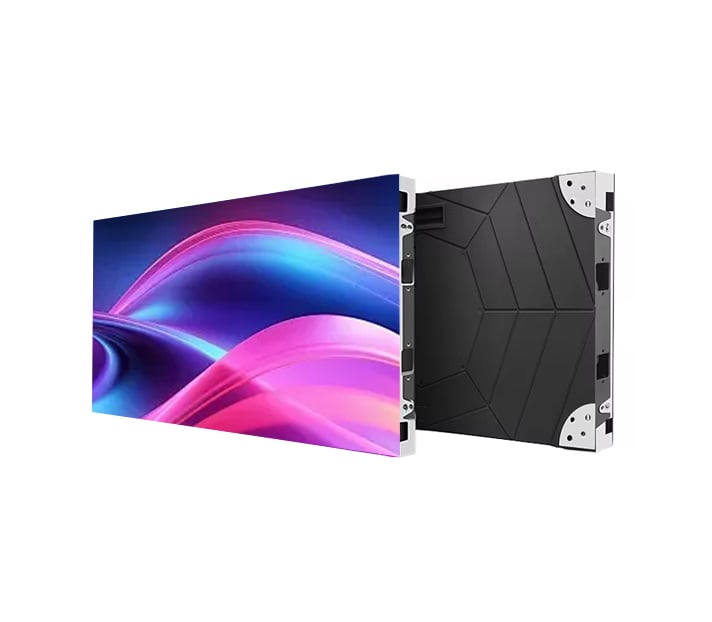
| Един шкаф | Блок за захранване (PSU), мрежов кабел, приемна карта |
| Един LED модул | Кабел за захранване, лента-кабел, хъб платка |
| Един ред или колона | Лента-кабел, драйвер ИС, печатна платка (PCB) |
| Отделни пиксели | LED лампи, лепени възли |
Например, ако целият LED екран е черен, малко вероятно е всички LED модули да са излезли от строя едновременно.
Започнете с общите компоненти: главно захранване, видеоизточник и LED контролер.
Ако само един модул е черен, докато околните модули работят нормално, повредата по-вероятно е в този шкаф.
Проста диагностична последователност може да спести значително време за ремонт:
Захранване → Видеоизточник → Процесор → Изпращаща карта → Мрежов кабел → Получаваща карта → HUB платка → LED модул
Не прескачайте директно до LED модула.
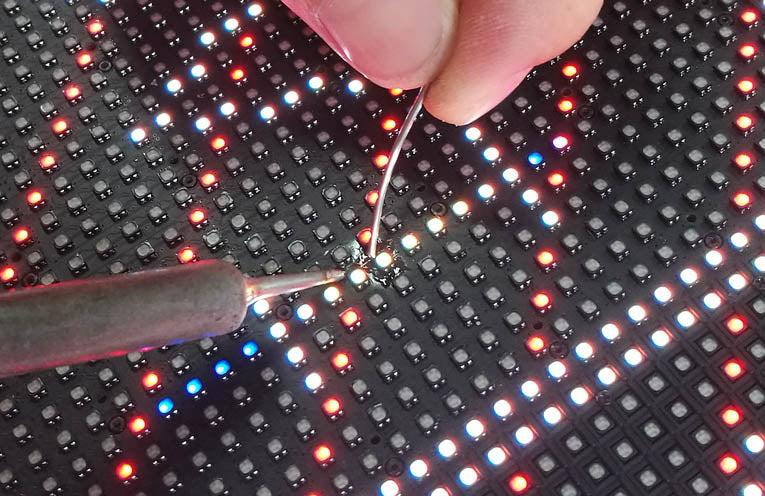
Проверете дали:
Ако само един кабинет е изключен, сравнете неговото захранване с това на работещ кабинет.
Уверете се, че компютърът, медиаплеърът или другият източник действително изпращат видео.
Проверете HDMI-, DVI- или другия входящ кабел и потвърдете, че на процесора е избран правилният източник.
Опитът с друг кабел или източник често е най-бързият начин да се изключи тази възможност.
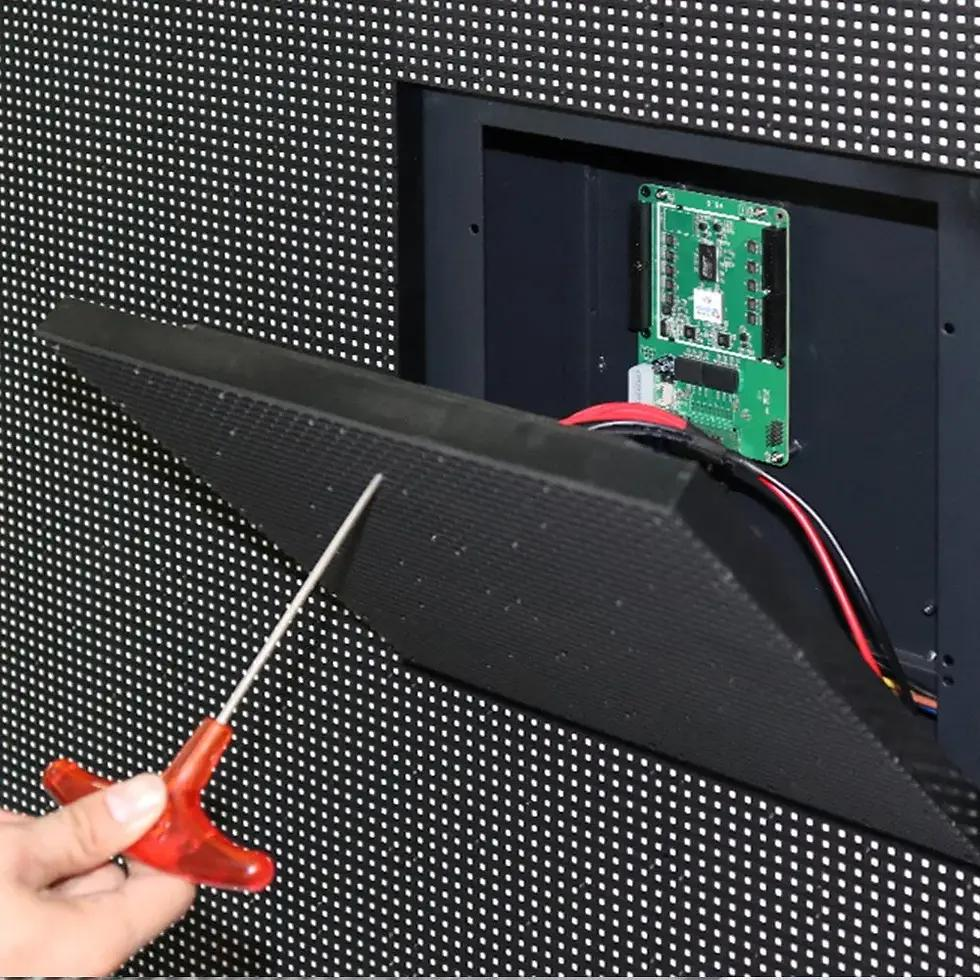
Ако дисплеят има захранване, но няма изображение, проверете процесора, картичката за предаване и контролния софтуер.
Неправилното разрешение, мапирането на кабинетите, параметрите на картичката за приемане или конфигурационните файлове могат да причинят черен или аномален екран, дори когато LED хардуерът работи правилно.
Проверете мрежовия кабел между кабинетите.
Лошо свързан или повреден кабел може да доведе до загуба на сигнал от един кабинет — и понякога от всички кабинети след него.
Ако захранването и външните сигнали са нормални, продължете с:
Картичка за приемане → HUB платка → Лента кабел → LED модул
Този метод помага да се локализира неизправността, преди да се заменят части.
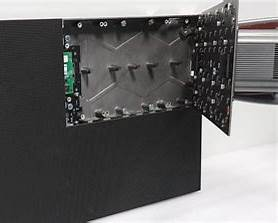
Един LED дисплей с черен екран е една от най-често срещаните неизправности, но засегнатата област дава важни насоки.
Проверете в този ред:
Ако целият дисплей спре да работи едновременно, проверете общите компоненти за захранване и управление, преди да преминете към отделните модули.
Проверка на:
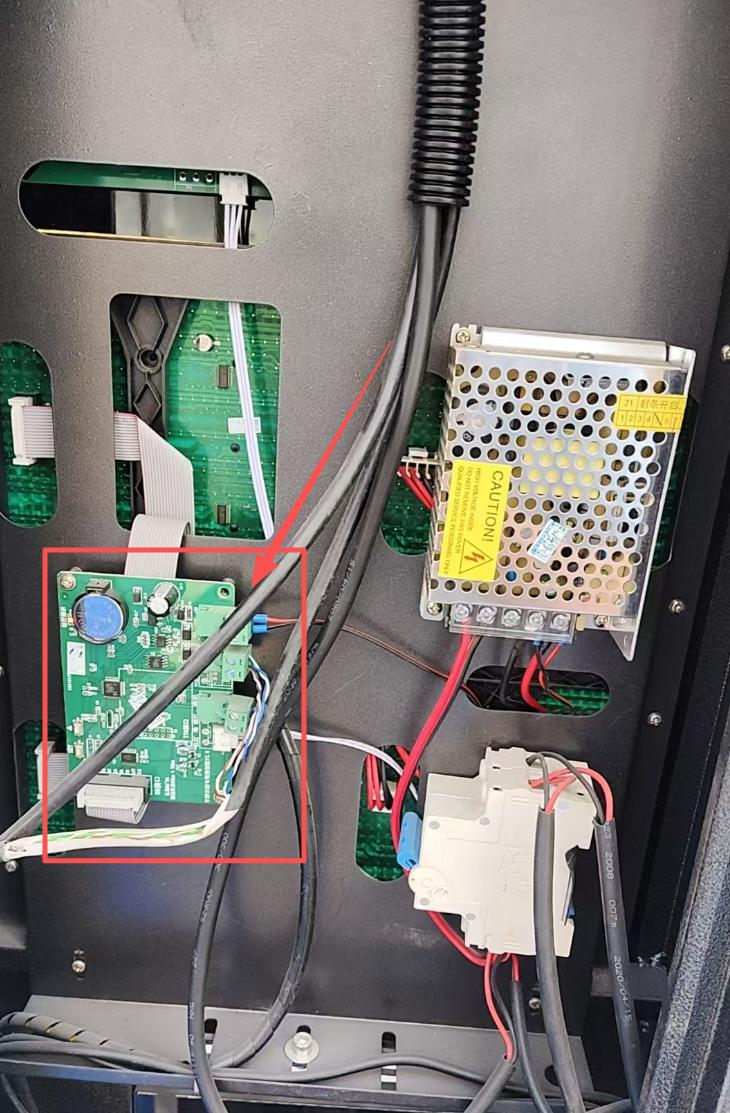
Ако няколко шкафа след него също са черни, проверете сигнала между последния работещ шкаф и първия неизправен шкаф.
Проверка на:
Лошо свързаната лента може да изглежда много подобно на повреден LED модул.
Мигане на LED дисплея може да се дължи както на проблеми с сигнала, така и с захранването.
Чести причини включват:
Местоположението на мигането е важно.
Ако цялото LED дисплей мига , проверете главния захранващ вход, видеоизточника, процесора и изпращащата карта.
Ако един шкаф мига , проверете неговата приемаща карта, мрежовия кабел и захранването.
Ако мигането се проявява предимно при запис на екрана с камера, проверете честотата на опресняване на дисплея и настройките на камерата, преди да заключите, че има хардуерна неизправност.
Мъртвият пиксел остава тъмен, докато околните пиксели работят нормално.
Заседналият пиксел може да остане червен, зелен, син или в друг фиксиран цвят.
Възможни причини включват:
Няколко мъртви пиксела обикновено не означават, че целият дисплей трябва да бъде заменен.
Техниците често могат да заменят отделни LED лампи. Ако много пиксели излязат от строя в една и съща област или PCB-та е сериозно повредена, може да е по-практично да се замени целият LED модул.
Понякога един LED модул изглежда по-ярък, по-тъмен или леко различен по цвят спрямо околните модули.
Възможни причини включват:
Проверете яркостта и цветовата калибрация преди да заменяте хардуера.
Това е особено важно при замяна на модули на по-стар LED дисплей. Новият модул може да работи безупречно, но все пак да изглежда по-ярък от по-старите модули.
Проблемите със сигнала могат да предизвикат:
Използвайте целия сигнален път:
Видеоизточник → Процесор → Изпращаща карта → Мрежов кабел → Получаваща карта → HUB платка → LED модул
Например, ако шкаф 1 работи, но шкафовете 2–5 са черни, проверете сигнала между шкафовете 1 и 2, преди да проверявате всеки шкаф поотделно.
Приемната карта разпределя данните за изображението към LED модулите вътре в шкафа.
Възможни признаци на проблем с приемната карта включи:
Преди да замените приемната карта, проверете кабела за мрежова връзка, захранващото й свързване, конфигурационния файл и връзката с хаба.
Техникът също може да сравни подозрителната приемна карта с кабинет, за който е известно, че работи правилно, за да помогне при локализирането на неизправността.
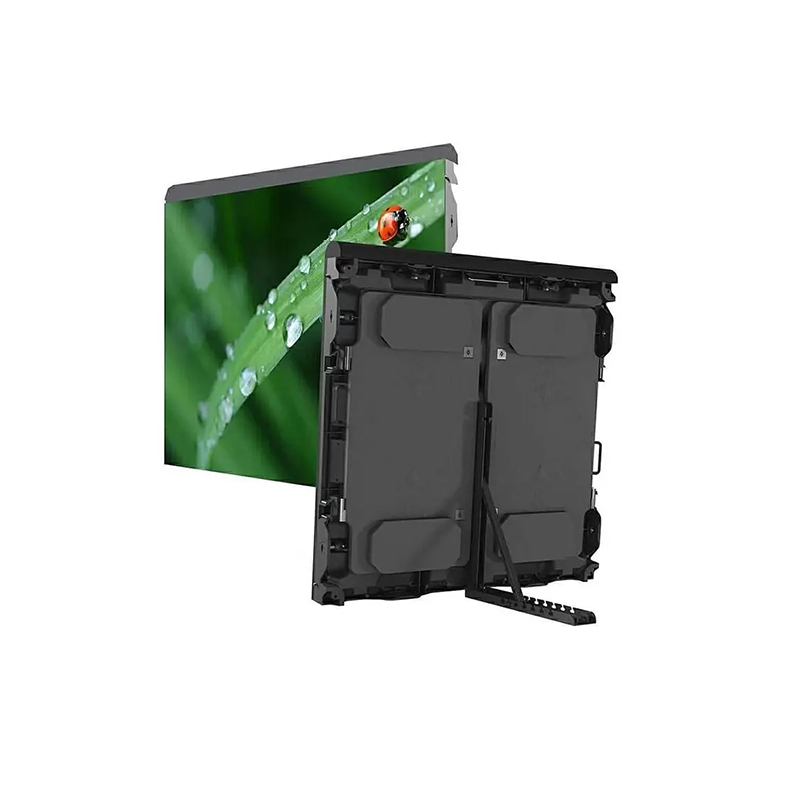
Уличните дисплеи са изложени на допълнителни рискове от околната среда.
Дъждът, влажността, прахът, топлината, корозията и нестабилното захранване могат постепенно да повредят електрическите компоненти.
Следете за:
Ако вода проникне в LED кабинет, изключете засегнатата секция от захранването и я инспектирайте, преди да я включите отново.
Редовната инспекция на водонепроницаемите уплътнения, вентилацията, електрозахранващите системи и конекторите може да попречи на дребните проблеми да се превърнат в скъпи повреди.
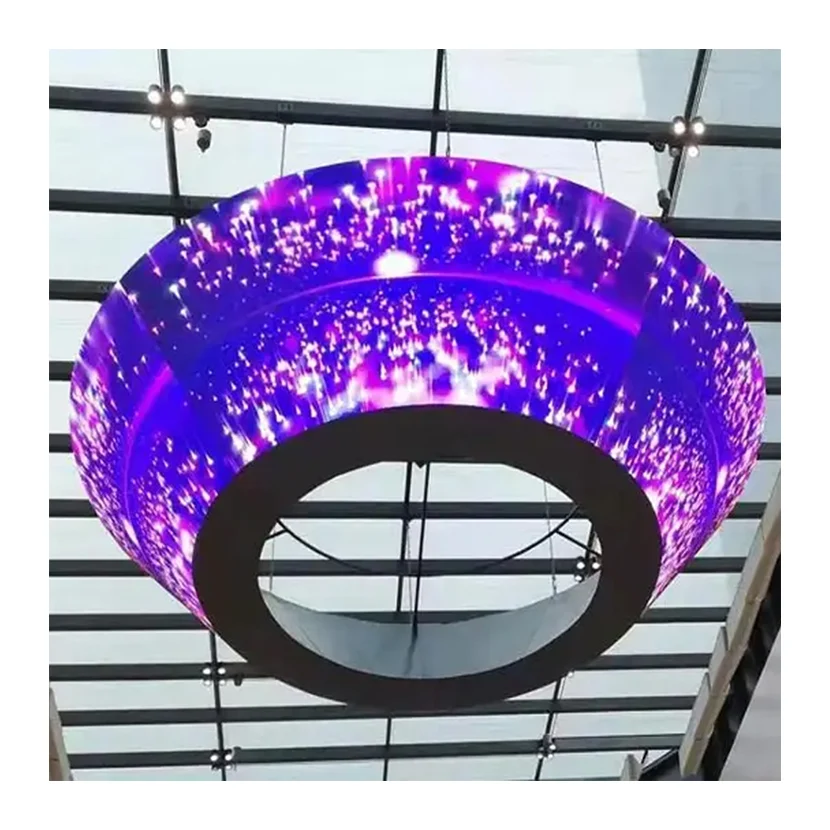
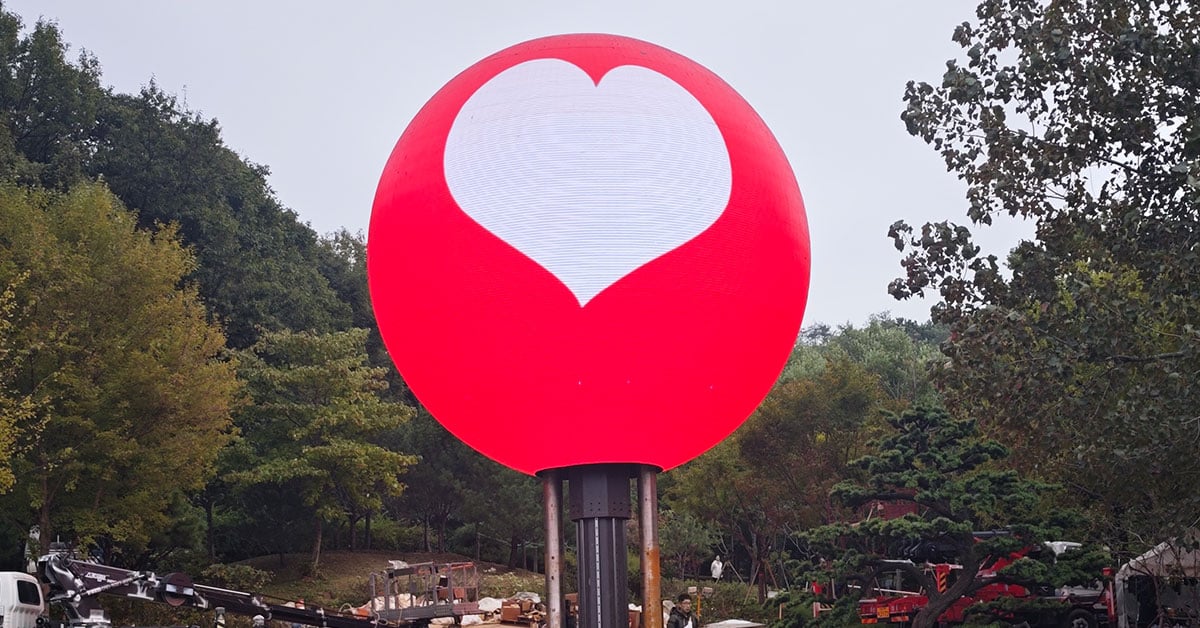
Aсферичен светодиоден дисплей или персонализиран LED екран следва същите основни принципи за отстраняване на неизправности, но неговата конструкция създава допълнителни предизвикателства.
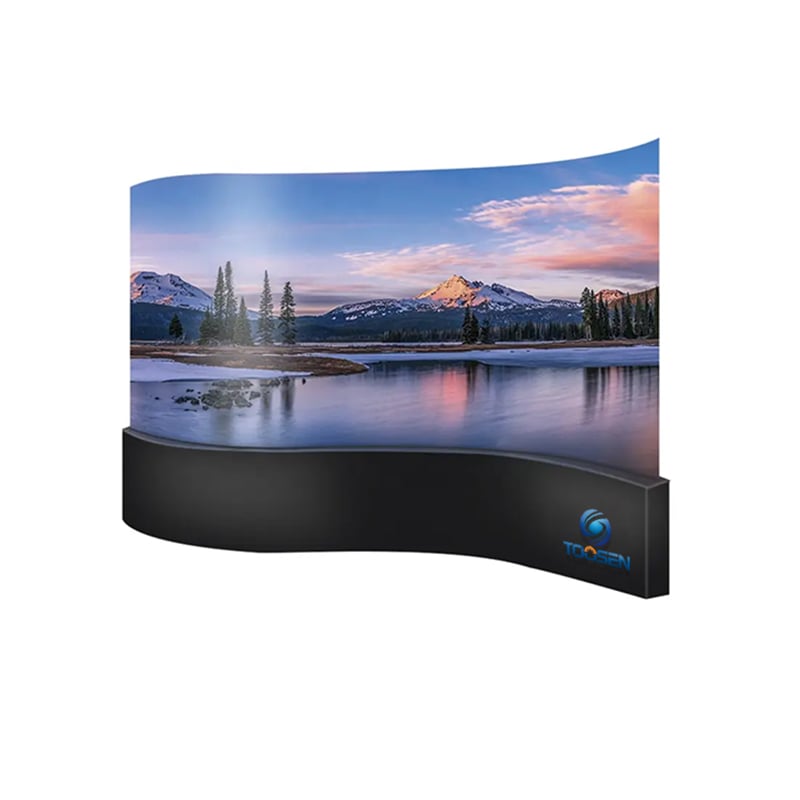
Сферичните екрани могат да използват трапецовидни или гъвкави LED модули, за да оформят извитата повърхност, докато други креативни дисплеи може да изискват персонализирани модули и маршрутизиране на сигнала.
Чести проблеми включват:
Например, ако една секция на сфера показва неправилна част от изображението, но LED-лампите ѝ светват нормално, проверете пикселното мапиране и конфигурацията на приемащата карта, преди да заменяте модула.
За персонализирани дисплеи запазването на оригиналните конфигурационни файлове е особено важно, тъй като създаването на карта за нестандартен екран може да отнеме повече време от замяната на стандартен правоъгълен кабинет.
Не всяка неизправност на LED-дисплея изисква замяна на модула.
Поправката може да е подходяща, когато:
Замяната може да е по-добра, когато:
Задържането на съвместими резервни модули, приемни карти, захранващи блокове, лента кабели и мрежови кабели може да намали простоите.
Превентивното поддържане обикновено е по-лесно от аварийния ремонт.
Редовно:
Малки промени в яркостта, температурата или стабилността на сигнала понякога могат да показват възникващ проблем.
Ефективно Отстраняване на неизправности в LED дисплеи започва с диагностика, а не с подмяна.
Първо установете дали дефектът засяга целия екран, няколко кабинета, един модул или отделни пиксели. След това следвайте системата стъпка по стъпка:
Захранване → Сигнал → Контролер → Приемна карта → HUB платка → LED модул
Този подход помага по-бързо да се открие истинската причина и избягва ненужната подмяна на работещи компоненти.
За обикновени LED екрани, сферични екрани, гъвкави екрани и LED проекти с нестандартна форма запазването на схеми на електрическите връзки, конфигурационни файлове и съвместими резервни части също може значително да улесни бъдещото поддръжане.
Първо проверете главното захранване, видеоизточника, процесора, изпращащата карта, основния сигнален кабел и конфигурацията на контролера. Ако целият дисплей е черен, не приемайте веднага, че LED модулите са повредени.
Проверете захранващия конектор на модула, лентовия кабел, HUB платката и LED модула. Лошите връзки могат да предизвикат същия симптом като повреден модул.
 EN
EN
 AR
AR
 BG
BG HR
HR
 CS
CS
 DA
DA
 NL
NL
 FI
FI FR
FR
 DE
DE EL
EL
 HI
HI
 IT
IT JA
JA
 KO
KO
 NO
NO PL
PL PT
PT RO
RO
 RU
RU
 ES
ES
 SV
SV
 TL
TL
 ID
ID
 SR
SR
 UK
UK VI
VI
 ET
ET
 HU
HU
 TH
TH
 TR
TR
 FA
FA
 AF
AF
 MS
MS
 GA
GA
 HY
HY
 AZ
AZ
 MN
MN
 UZ
UZ