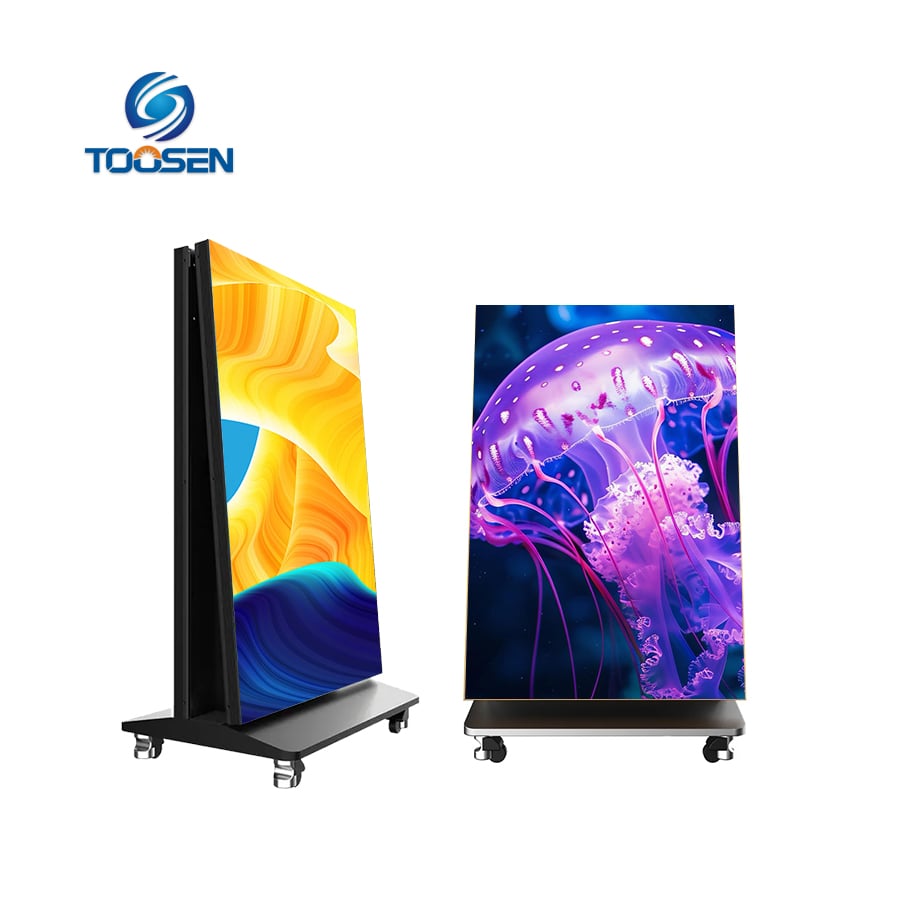
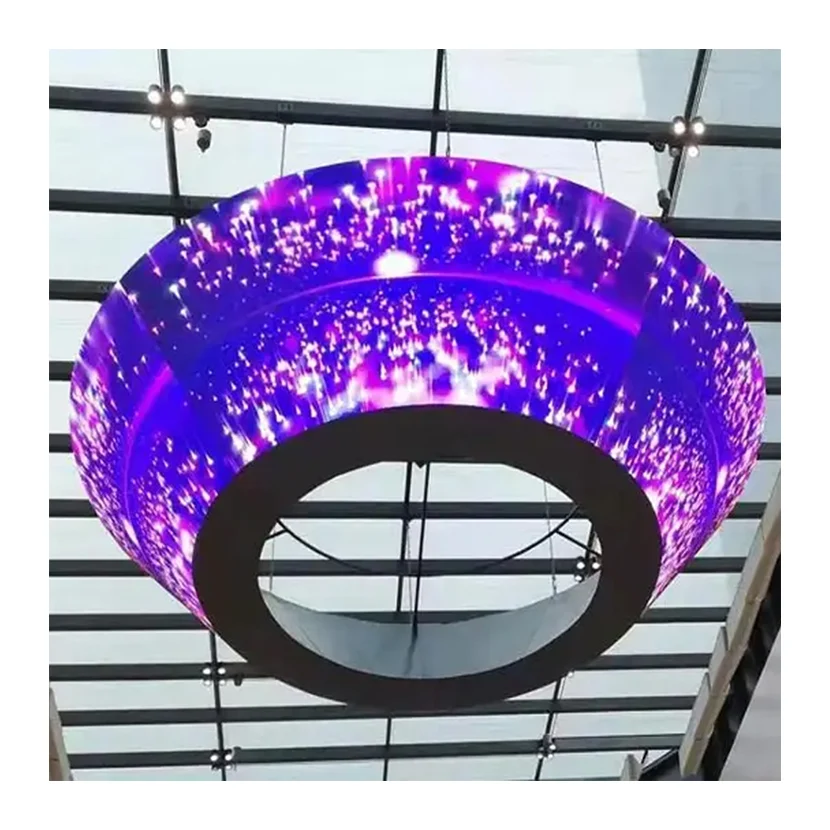
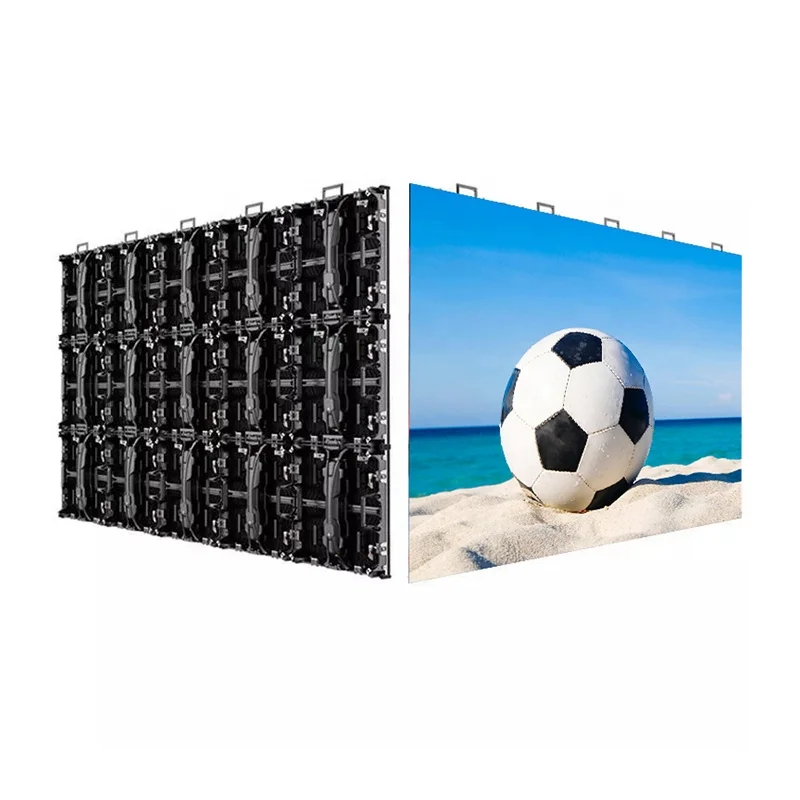
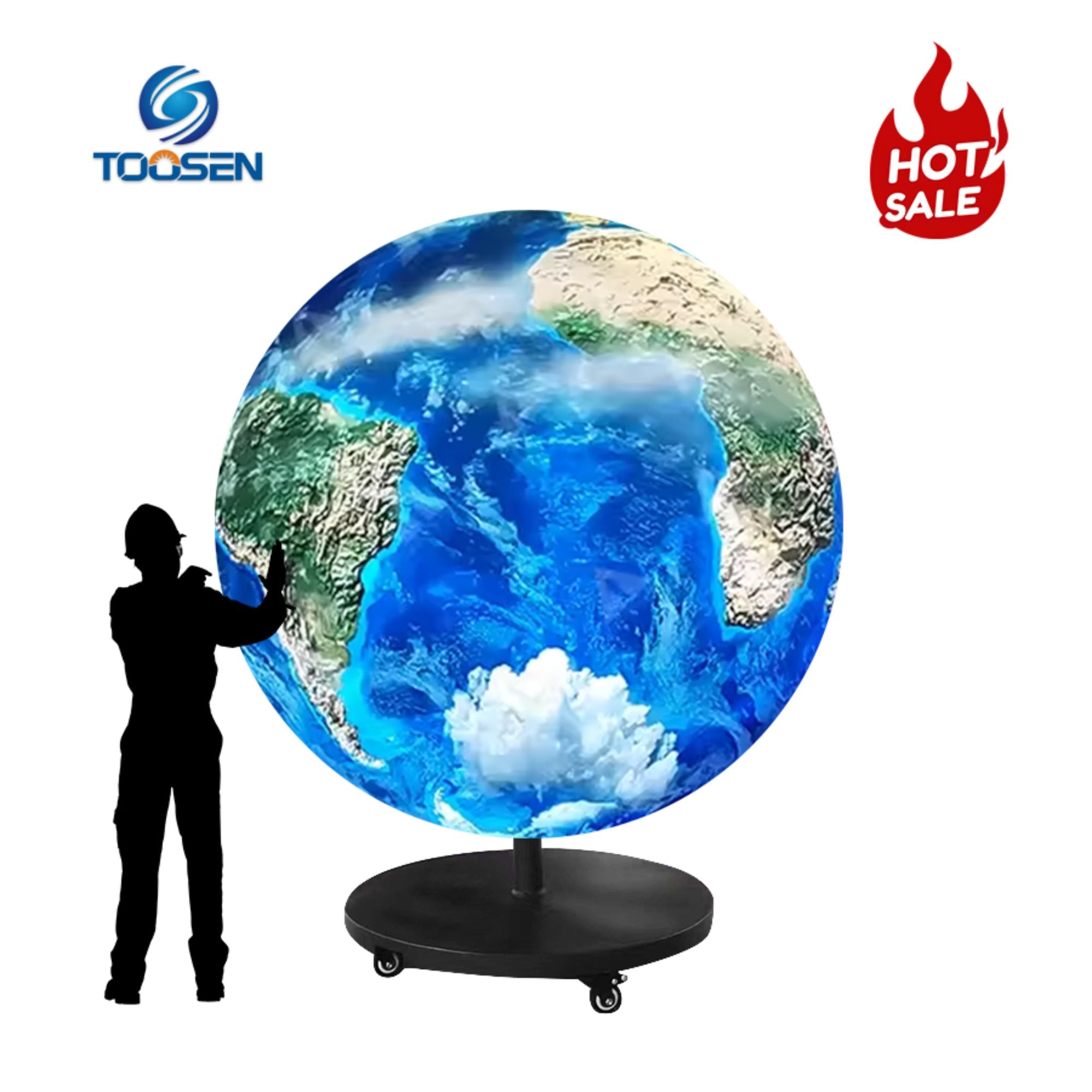
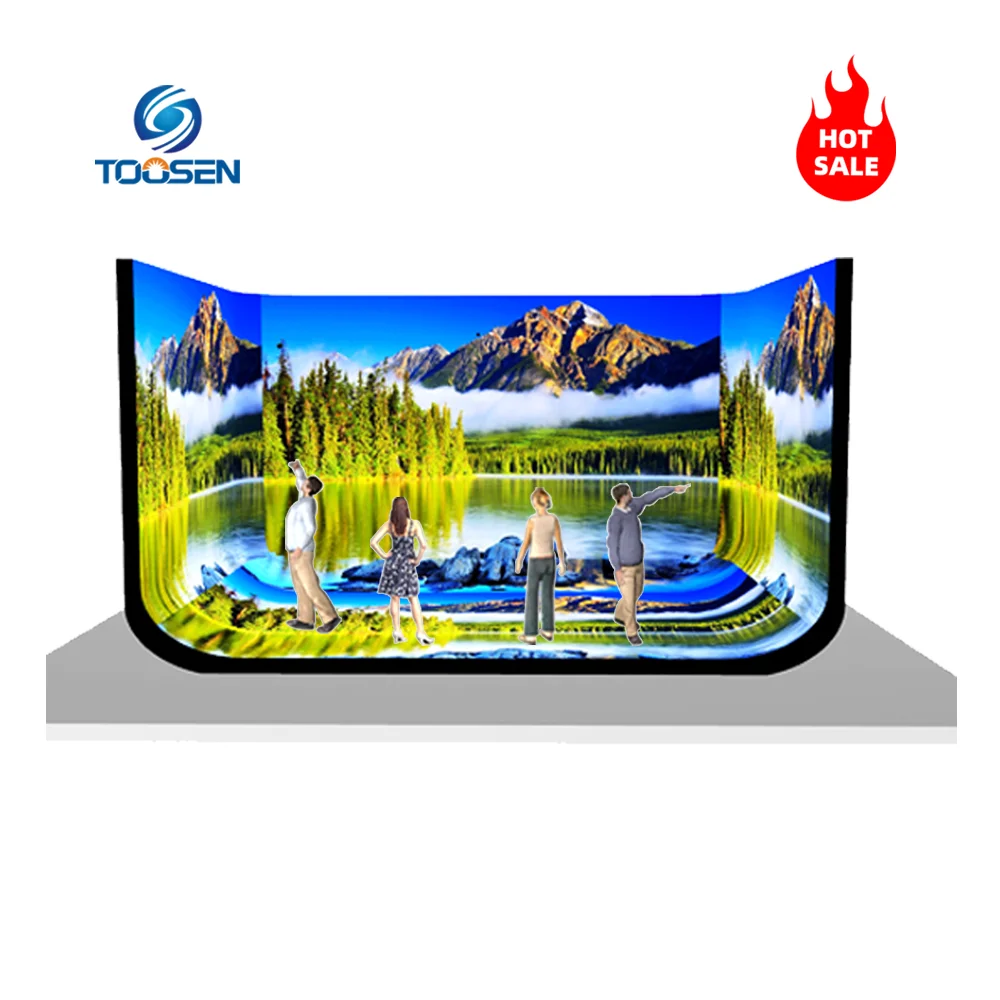
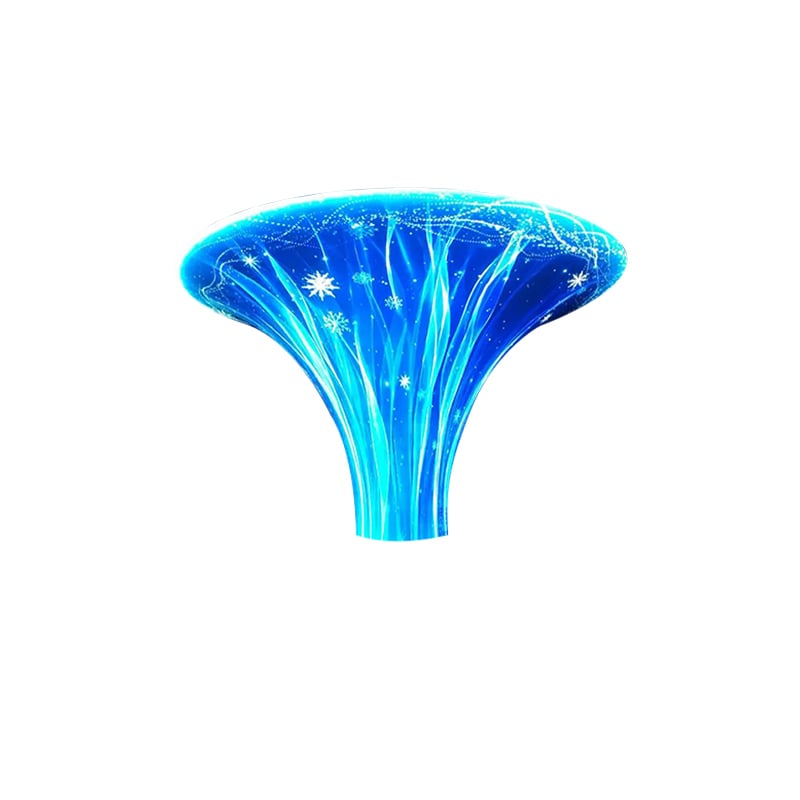
Kubus LED-vertonings trek onmiddellik aandag omdat hulle onderdompelende 3D-visuele effekte vanaf verskeie kykhoekte lewer. Dit vereis egter noukeurige beplanning, akkurate afbeelding en 'n behoorlike beheerderopstelling om die korrekte konfigurasielêer vir 'n kubus LED-skyf te skep. Hierdie gids verduidelik die volledige proses stap vir stap.
'n Konfigurasielêer stoor al die noodsaaklike vertoningsparameters, insluitend:
Sonder 'n korrekte konfigurasielêer kan die kubusskyf nie gesinkroniseerde inhoud behoorlik vertoon nie.
Definieer eers die kubusafmetings.
Byvoorbeeld:
Dan word die resolusie van een sy:
Aangesien ’n kubus verskeie vlakke bevat, moet tegnici elke oppervlak afsonderlik bereken.
Merk vervolgens elke kabinet fisies.
Professionele installateurs doen gewoonlik die volgende:
Hierdie proses voorkom kaartverwarring tydens sagtewarekonfigurasie.
Open die LED-beheersagteware en konfigureer:
Laai dan slim-instellings na al die ontvangkaarte op.
As een ontvangkaart verkeerde parameters gebruik, kan die hele kubusvlak abnormale inhoud vertoon.
Kubus LED-skierm vereis afbeelding op verskeie vlakke.
Tegnici skep gewoonlik:
Sommige gevorderde projekte gebruik ook:
Hierdie benadering verseker naadlose video-afspeeling oor die gekoppelde kubusoppervlaktes.
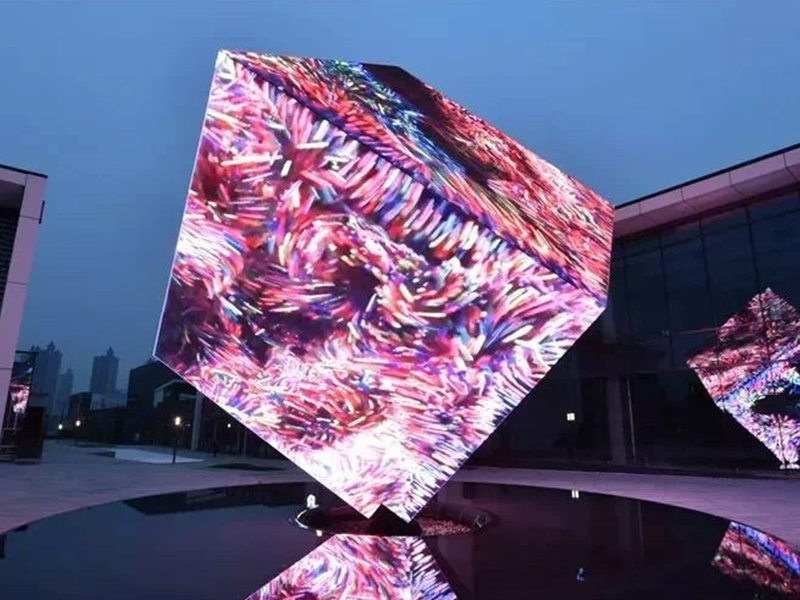
Verskillende kubusvlakke vereis dikwels verskillende rotasiehoeke.
Byvoorbeeld:
Verkeerde rotasie-instellings veroorsaak:
Verifieer dus elke gesig noukeurig met toetsepatrone.
Nadat al die instellings voltooi is:
Die meeste LED-beheerstelsels ondersteun uitvoer van:
Rugsteunkopie-lêers vereenvoudig toekomstige instandhouding beduidend.
Toets ten slotte die kubusvertoning met behulp van:
Kontroleer:
Slegs nadat hierdie toetse voltooi is, moet operateurs kommersiële inhoud bekendstel.
Die skep van 'n kubus LED-skermskiklêer vereis akkurate kabinetkaarting, korrekte ontvangkaartparameters en presiese gesigdraai-instellings. Wanneer tegnici topologie noukeurig organiseer en elke koördinaat stelselmatig verifieer, kan kubus LED-skerms indrukwekkende, onderdompelende visuele effekte lewer met stabiele langtermynprestasie.
 EN
EN
 AR
AR
 BG
BG HR
HR
 CS
CS
 DA
DA
 NL
NL
 FI
FI FR
FR
 DE
DE EL
EL
 HI
HI
 IT
IT JA
JA
 KO
KO
 NO
NO PL
PL PT
PT RO
RO
 RU
RU
 ES
ES
 SV
SV
 TL
TL
 ID
ID
 SR
SR
 UK
UK VI
VI
 ET
ET
 HU
HU
 TH
TH
 TR
TR
 FA
FA
 AF
AF
 MS
MS
 GA
GA
 HY
HY
 AZ
AZ
 MN
MN
 UZ
UZ